




Дай каждому доступу свое имя, например «Гостиная» или «Бабушка». Так ты не запутаешься, если доступов несколько.
Сохранить заметку · Где она отображается
Сохранить заметку
- Открой в Панели клиента Мои доступы и нажми на свой доступ.
- Нажми вверху страницы на карандаш рядом с именем.
- Напиши свое название, не больше 32 символов, и нажми Сохранить. Счетчик показывает, сколько символов уже занято.
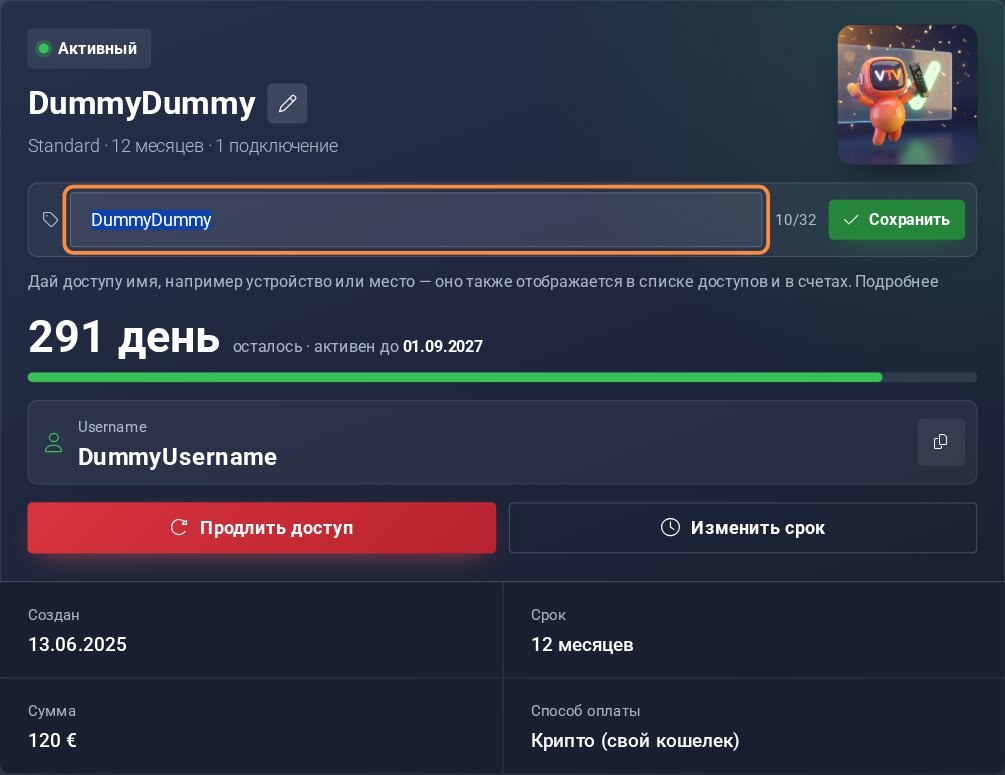
Карандаш рядом с именем открывает поле для твоей заметки.
Где она отображается
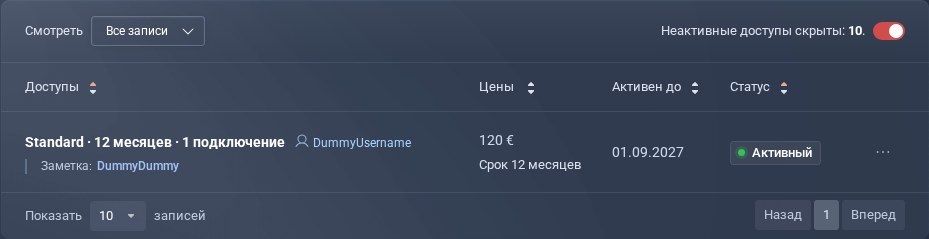
Твоя заметка отображается на странице твоего доступа и в списке Мои доступы. Она есть и на счетах, которые ты получишь после сохранения: под доступом, в просмотре, в PDF и в письме со счетом.
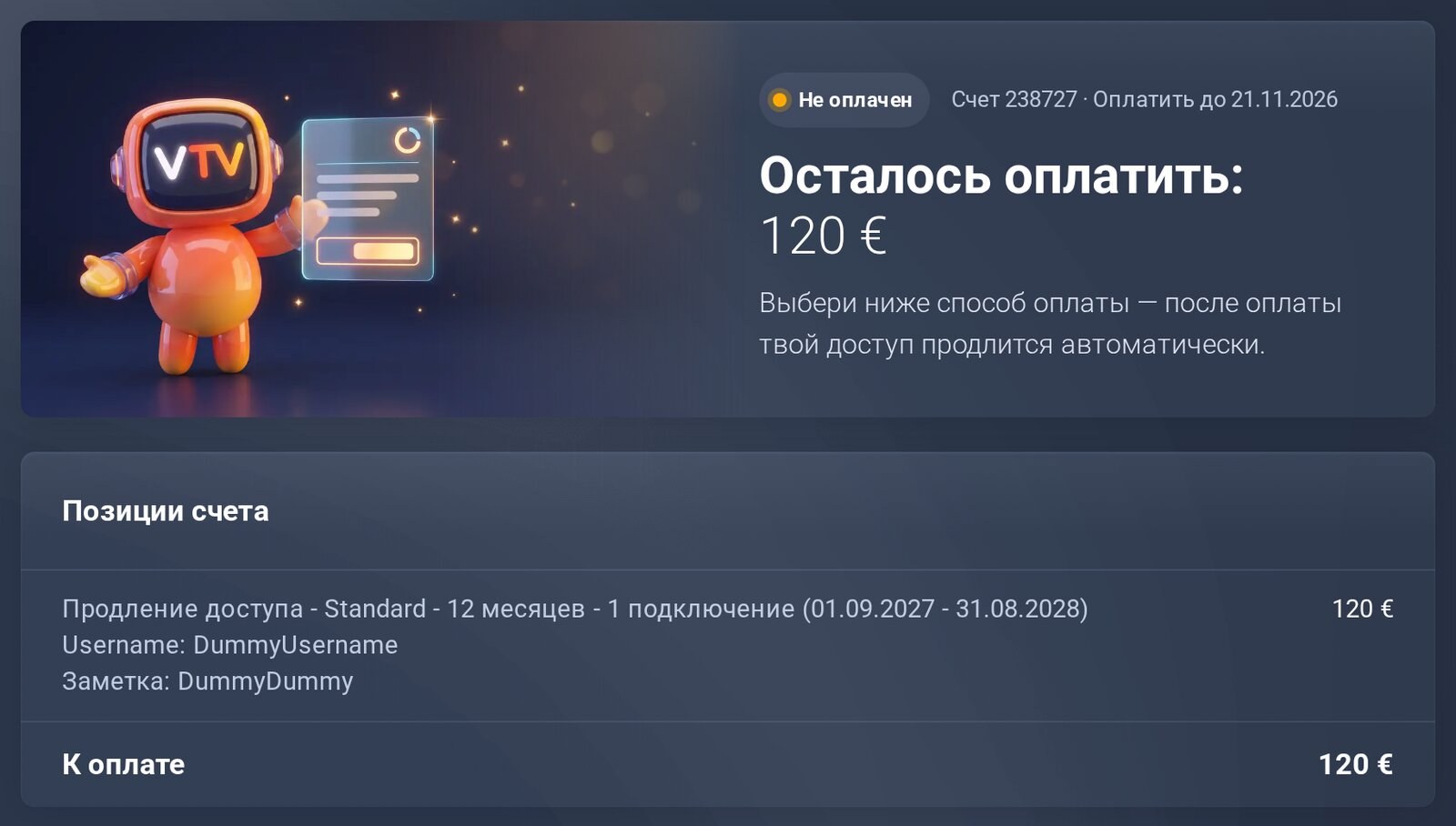
На счете сразу видно, о каком доступе речь.
Полезно знать
- Ты можешь изменить заметку в любой момент.
- Уже выставленные счета остаются без изменений. Новые счета показывают актуальную заметку.
- Больше 32 символов не поместится — так заметка везде остается читаемой.
Мои доступы (в Панели клиента) Открыть тикет (в Панели клиента)
