




Geef elke toegang een eigen naam, bijvoorbeeld "Woonkamer" of "Oma". Zo houd je bij meerdere toegangen het overzicht.
Notitie opslaan · Waar die verschijnt
Notitie opslaan
- Open in het Klantenportaal Mijn toegangen en tik op je toegang.
- Tik bovenaan de pagina op het potlood naast de naam.
- Typ je omschrijving, maximaal 32 tekens, en tik op Opslaan. De teller laat zien hoeveel tekens je al gebruikt.
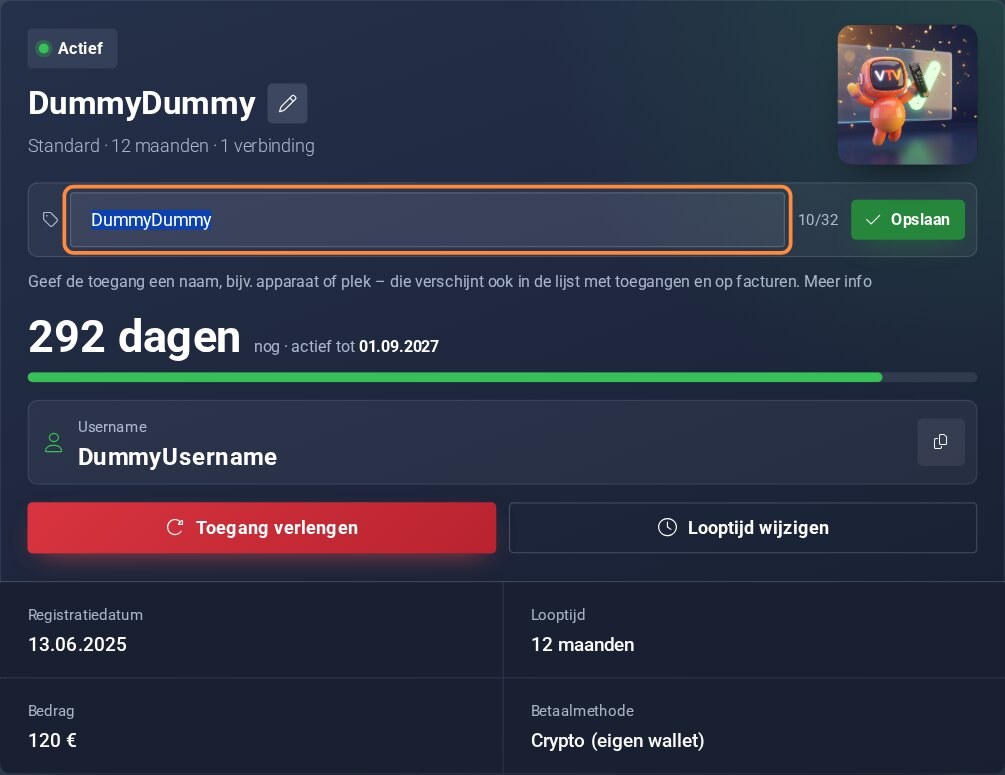
Het potlood naast de naam opent het veld voor je notitie.
Waar die verschijnt
Je notitie staat op de pagina van je toegang en in de lijst Mijn toegangen. Die staat ook op facturen die je na het opslaan krijgt: onder de toegang, in de weergave, de pdf en de factuurmail.
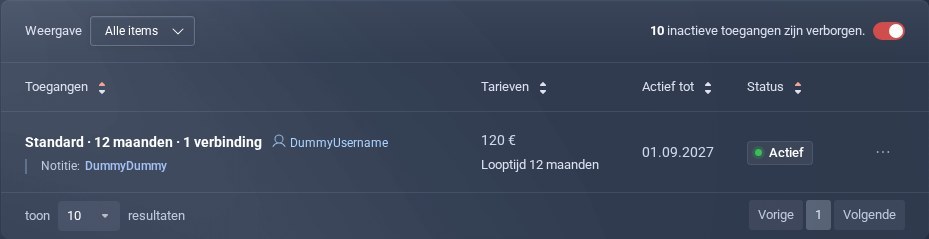
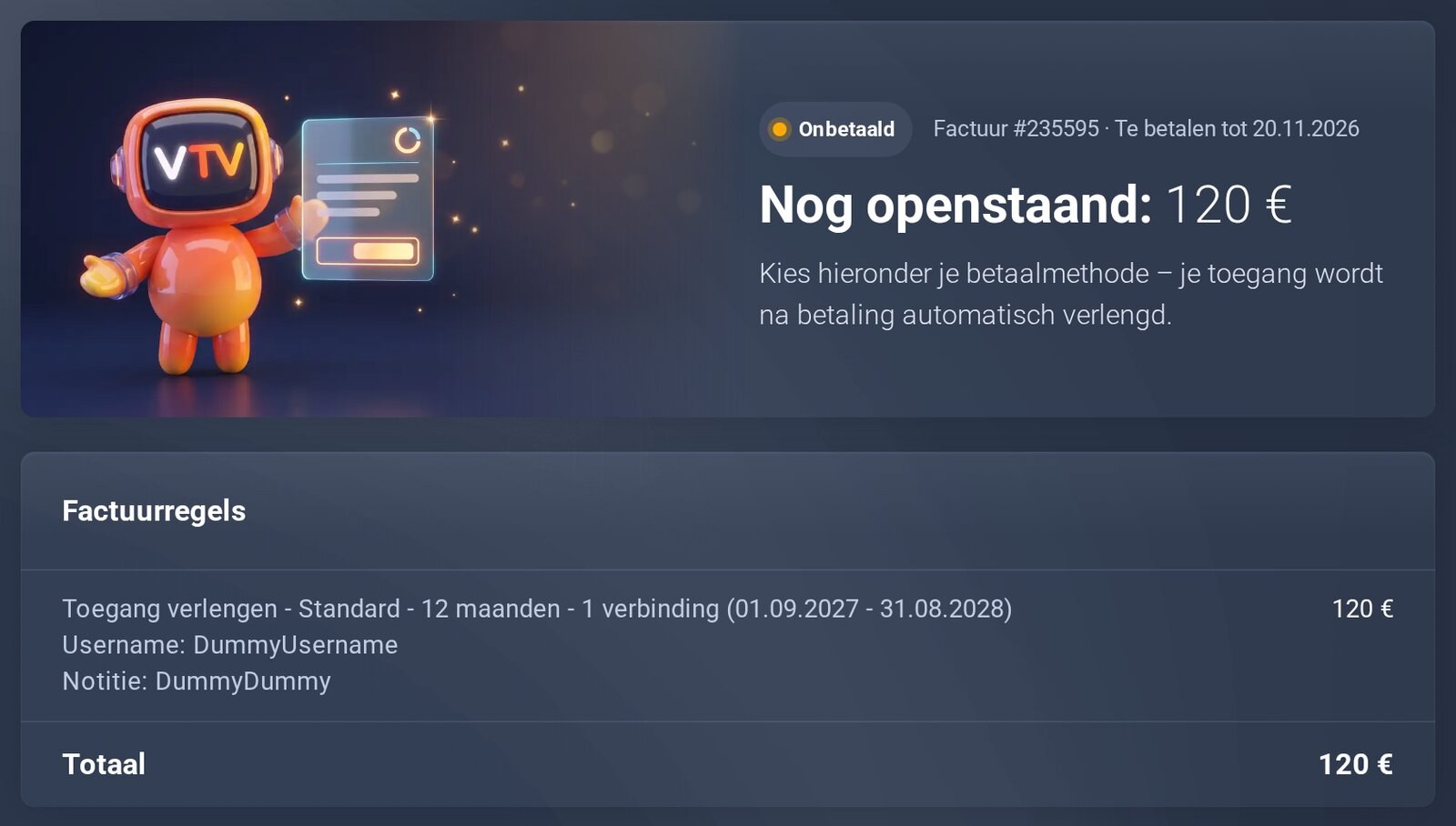
Op de factuur zie je in één oogopslag welke toegang bedoeld is.
Goed om te weten
- Je kunt de notitie op elk moment wijzigen.
- Facturen die er al zijn, blijven ongewijzigd. Nieuwe facturen tonen de actuele notitie.
- Meer dan 32 tekens passen niet – zo blijft de notitie overal leesbaar.
Mijn toegangen (in het Klantenportaal) Ticket openen (in het Klantenportaal)
