




Mit dem VenneTV PC-Player schaust du Live-TV, Filme und Serien direkt auf Windows oder macOS – ohne Browser und ohne Emulator. Die Server-Adresse ist schon drin, du meldest dich nur mit Username und Passwort an.
Download Windows macOS Anmelden
Download
Den Player findest du im Kundenbereich unter Downloads, passend zu deinem System.
Zum Download-Bereich im Kundenbereich
Windows
- Lade Stream-TV-PC-Player-Win11.exe (Windows 11) oder Stream-TV-PC-Player-Win10.exe (Windows 10).
- Starte die Datei. Zeigt Windows einen SmartScreen-Hinweis, klick auf Weitere Informationen und Trotzdem ausführen.
- Folge dem Installer und starte den Player über das Startmenü oder das Desktop-Symbol.
macOS
- Lade Stream-TV-PC-Player-Mac.dmg und öffne die Datei.
- Zieh das Stream-TV-Symbol in den Ordner Programme.
- Zeigt macOS beim ersten Start einen Sicherheitshinweis, bestätige die App unter Systemeinstellungen › Datenschutz & Sicherheit mit Trotzdem öffnen.
Anmelden
Beim ersten Start gibst du Username und Passwort deines VenneTV-Zugangs ein. Beides steht auf der Seite deines Zugangs unter Zugangsdaten. Eine Server-Adresse brauchst du nicht. Sie ist hinterlegt und wird von uns aktuell gehalten.
Nach dem Login landest du in der Live-TV-Übersicht. Links die Kategorien, in der Mitte die Sender, rechts läuft der gewählte Sender mit TV-Programm. Oben wechselst du zwischen Live TV, Movies, Series und der Suche. Unter Top Aktuell stehen die neuesten Highlights.
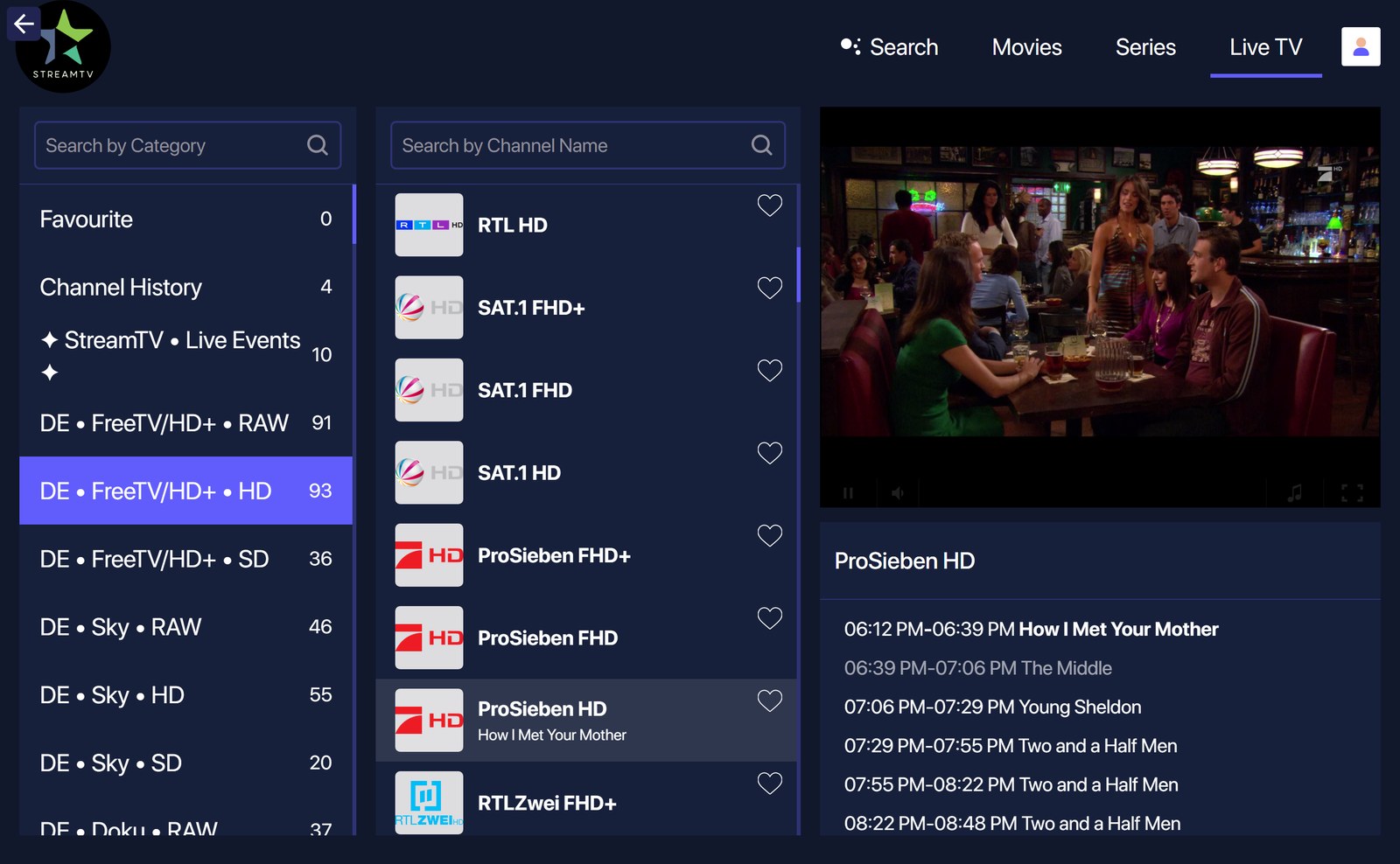
Live-TV-Übersicht.
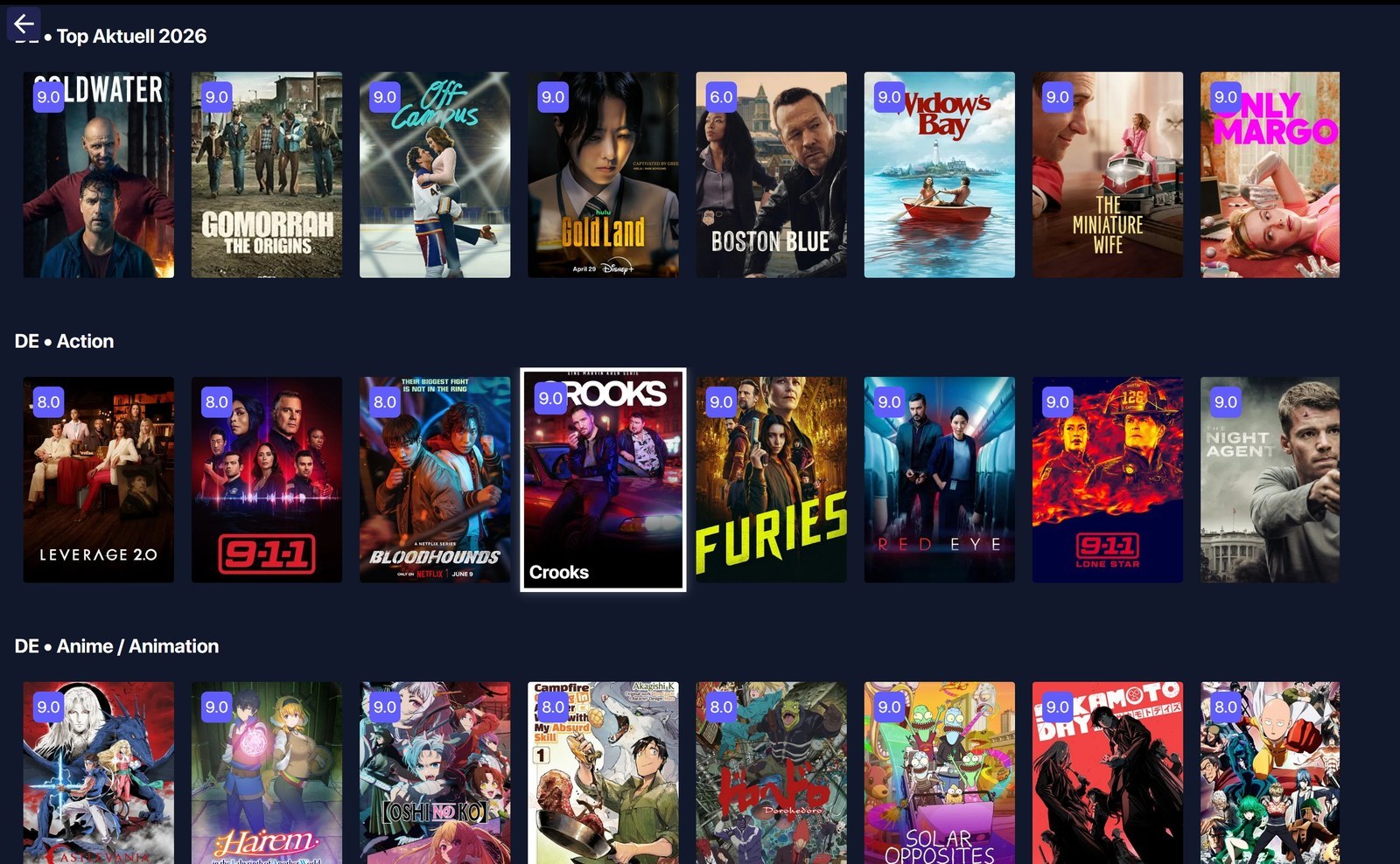
Top Aktuell.