




С двухфакторной защитой при входе ты дополнительно вводишь 6‑значный код из приложения на телефоне. Ты включаешь и отключаешь ее прямо в Панели клиента.
Настройка Вход Отключение Нет телефона
Настройка
Тебе нужно приложение-аутентификатор на телефоне, например Google Authenticator, Microsoft Authenticator или Aegis.
- Открой в Панели клиента вверху справа меню под своим именем и нажми Двухфакторная защита.
- Нажми Настроить сейчас, а в окне — Настроить. Появится QR-код.
- Отсканируй QR-код своим приложением. Потом приложение покажет 6‑значный код.
- Введи код в окне и подтверди.
- Запиши резервный код, который мы сейчас покажем, и храни его в надежном месте.
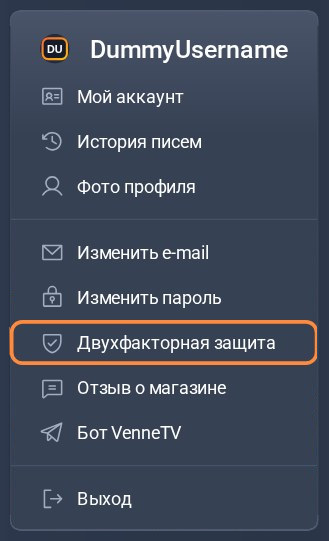
Шаг 1: меню под твоим именем.
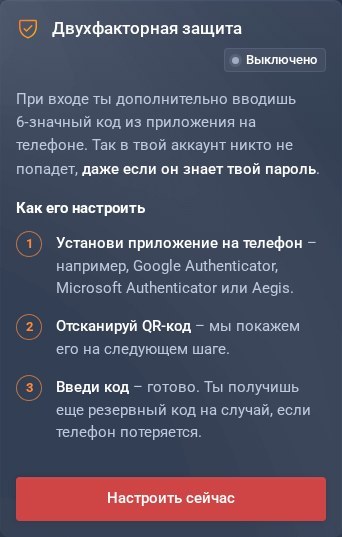
Шаг 2: страница «Двухфакторная защита».
Полезно знать
- Защита действует при входе в Панель клиента. Твои доступы и приложения на телевизоре не меняются.
- Резервный код мы показываем только один раз. С ним ты попадешь в аккаунт, если телефона нет под рукой.
- Двухфакторная защита добровольная. Ты можешь отключить ее в любой момент.
Вход с двухфакторной защитой
- Войди как обычно с e-mail и паролем.
- Открой приложение и введи 6‑значный код, который оно сейчас показывает.
Отключение
- Открой в меню под своим именем Двухфакторная защита.
- Нажми Отключить защиту и подтверди паролем. После этого для входа снова хватит одного пароля.
Потерян телефон или он новый?
- У тебя есть резервный кодПри входе нажми Войти с резервным кодом и введи его. После этого ты получишь новый резервный код.
- Новый телефонВойди, отключи защиту и настрой ее заново в приложении на новом телефоне.
- Нет ни телефона, ни резервного кодаНапиши нам через форму обратной связи и укажи имя пользователя и пароль действующего доступа — так мы тебя узнаем. Тогда мы отключим защиту для тебя.
Открыть двухфакторную защиту (в Панели клиента) Не можешь войти в свой аккаунт? Форма обратной связи
