




Stehen mehrere Zugänge auf einer Rechnung, bezahlst du nur die, die du jetzt willst. Die übrigen kommen auf eine eigene Rechnung, die du später bezahlst.

So geht es Die neue Rechnung Warum geht das gerade nicht?
So geht es
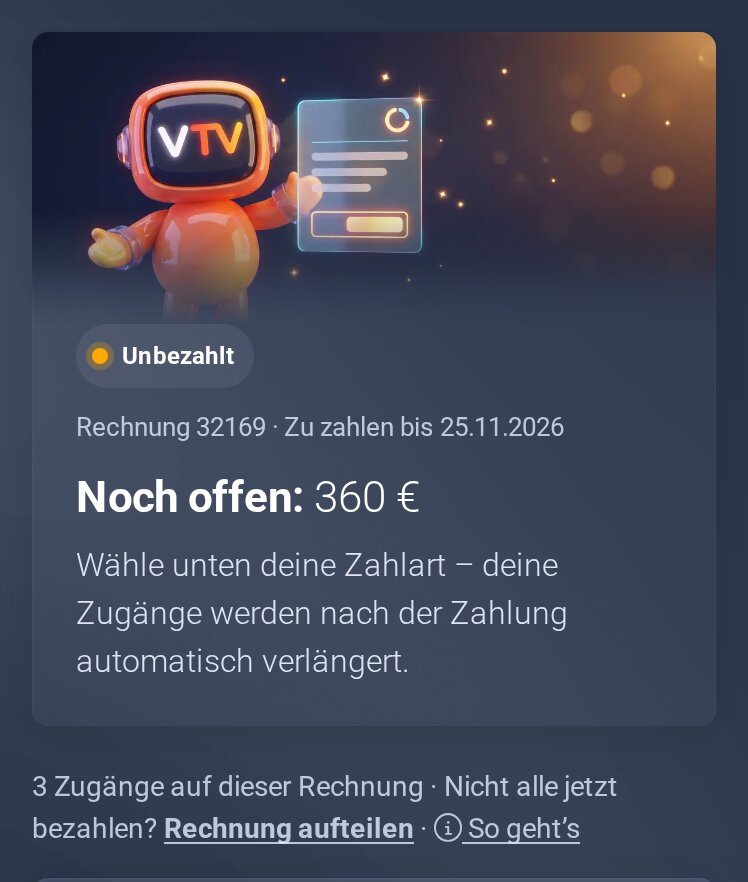
Öffne die Rechnung: über die Rechnungsmail oder im Kundenbereich unter Rechnungen › Meine Rechnungen. Oben steht, wie viele Zugänge darauf sind.
- Tippe auf Rechnung aufteilen. Jeder Zugang bekommt ein Häkchen.
- Nimm das Häkchen bei jedem Zugang weg, den du später bezahlen willst. Unten siehst du beide Beträge.
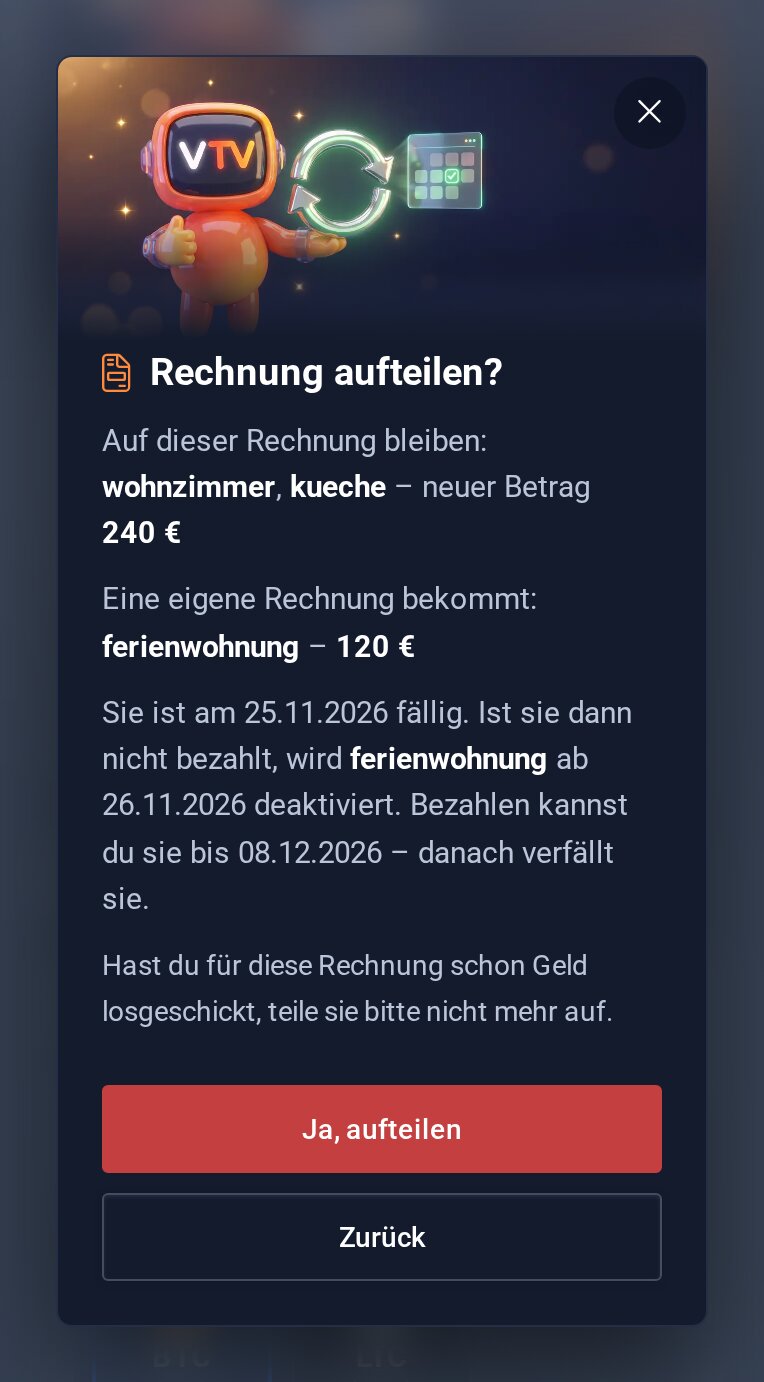
- Tippe auf Aufteilen. Ein Fenster zeigt, was wohin kommt und bis wann die neue Rechnung bezahlt sein muss.
- Tippe auf Ja, aufteilen.
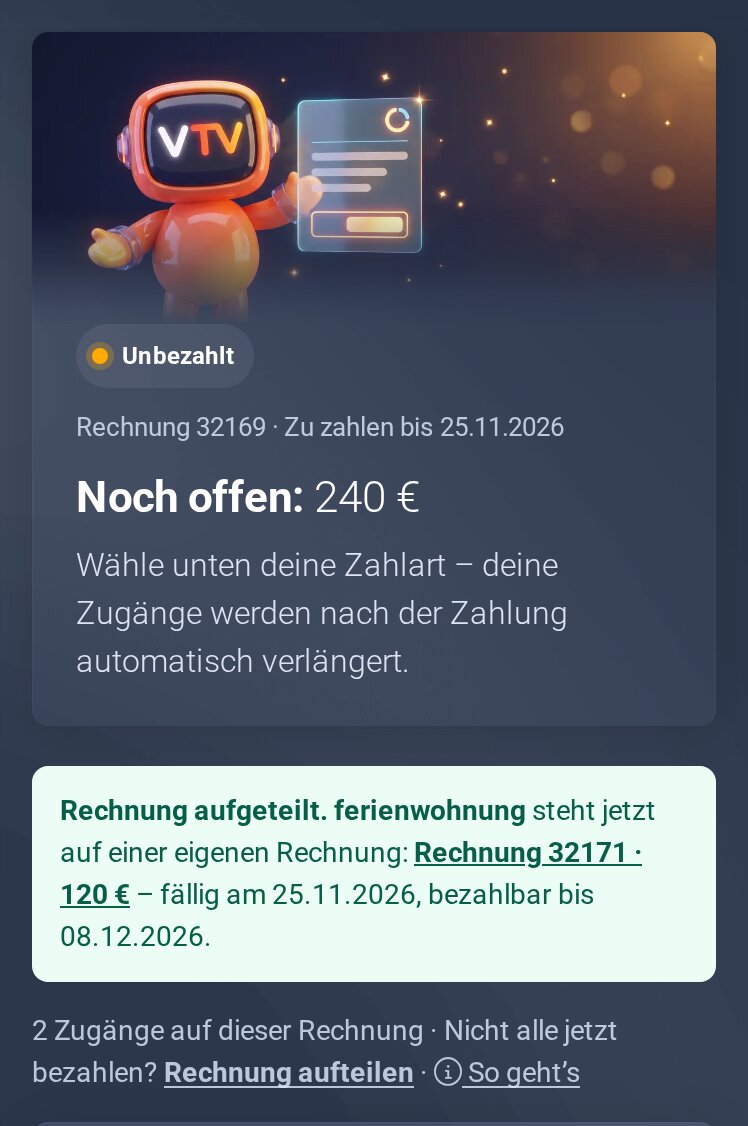
- Fertig. Die Rechnung zeigt den neuen Betrag, darunter den Link zur neuen Rechnung. Bezahle wie gewohnt.
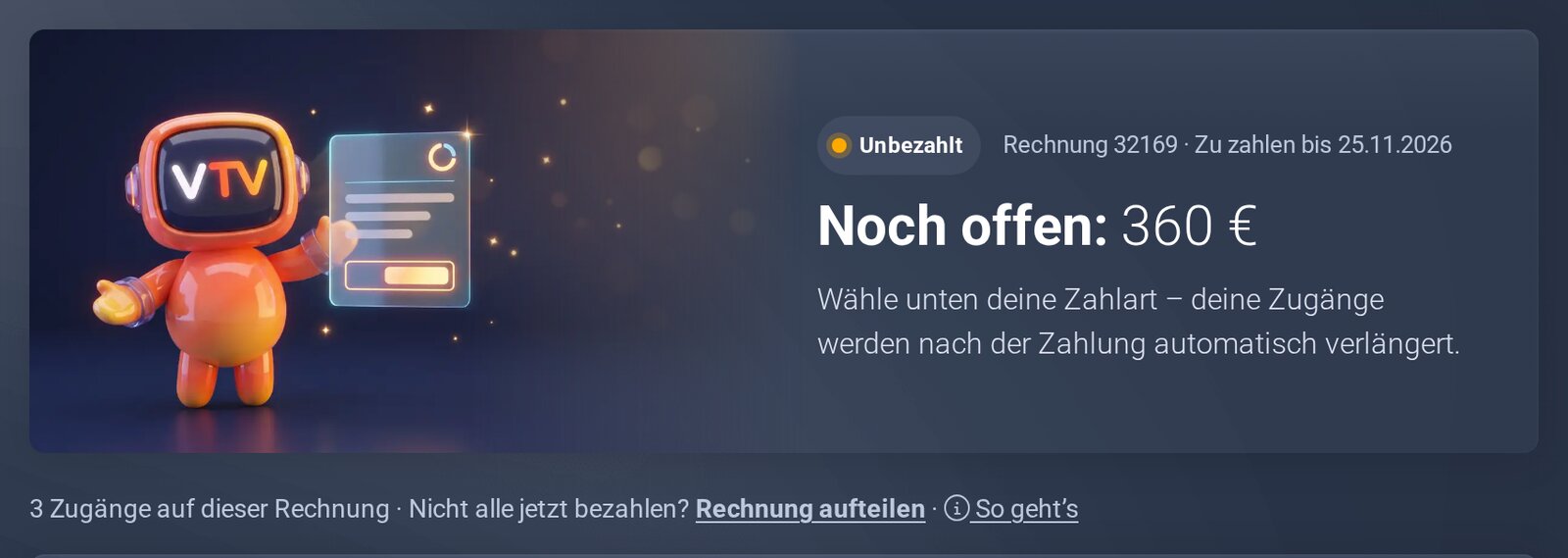
Schritt 1: Rechnung aufteilen.
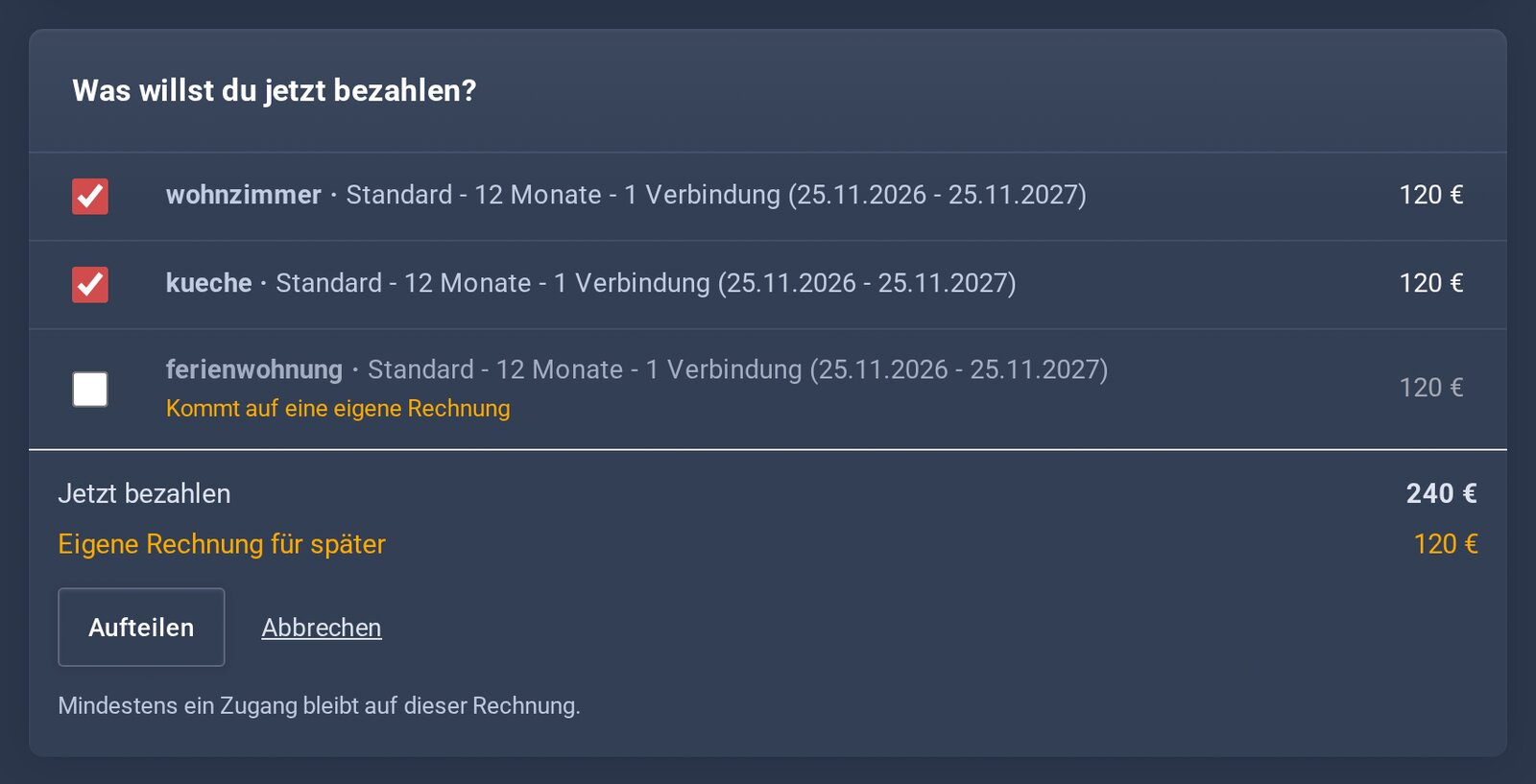
Schritt 2: Häkchen weg bei allem, was warten soll.
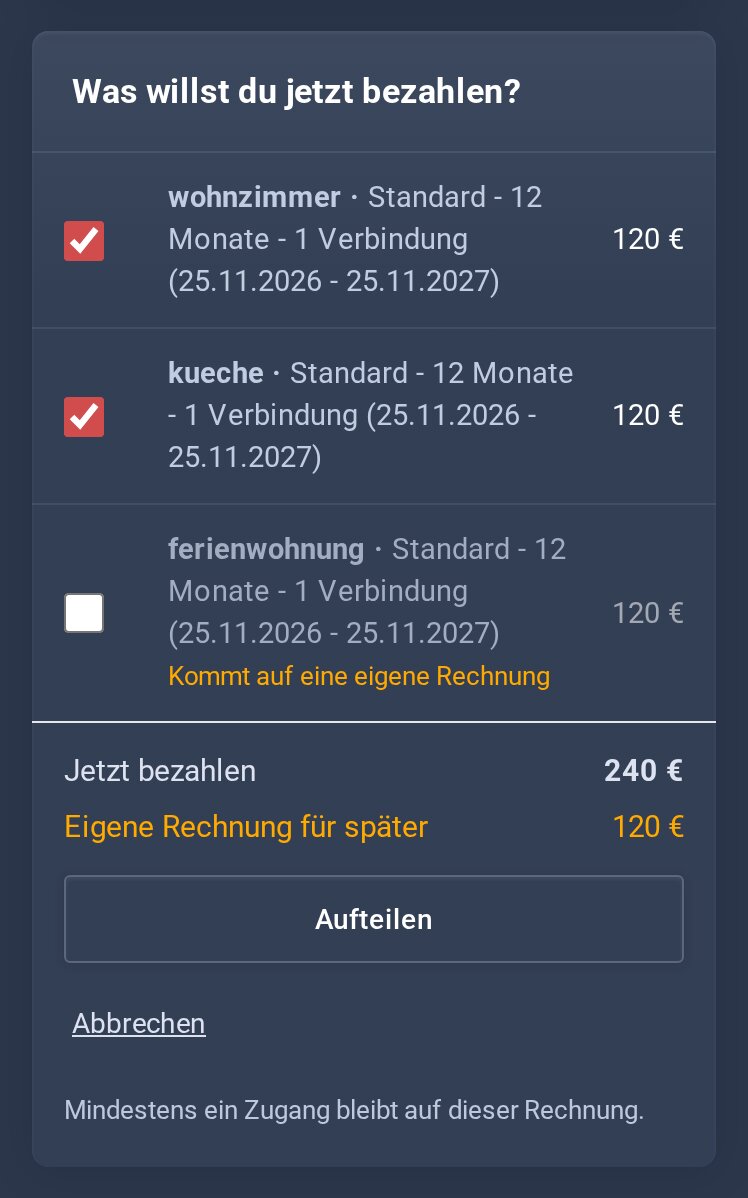
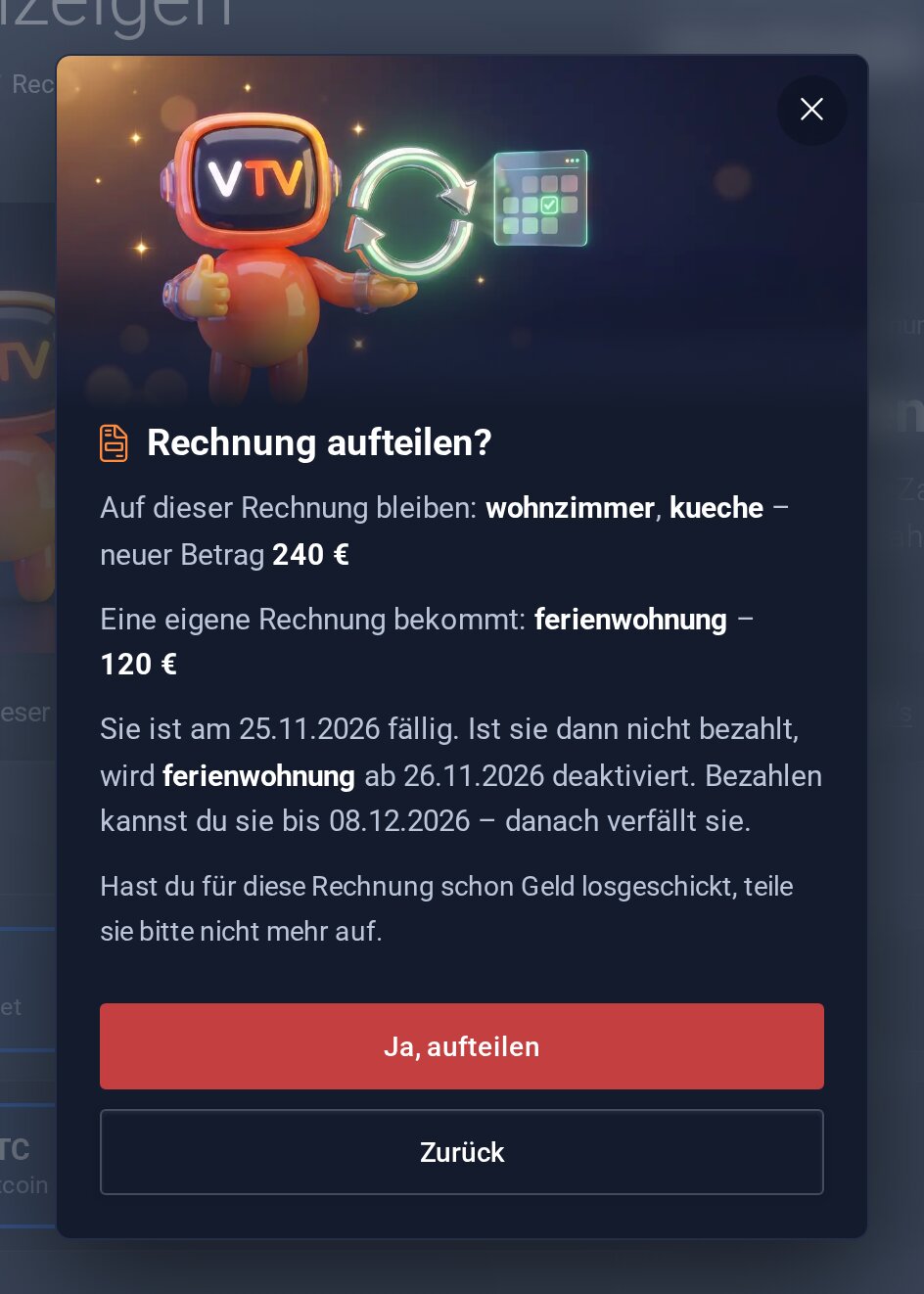
Schritt 3 und 4: prüfen und bestätigen.
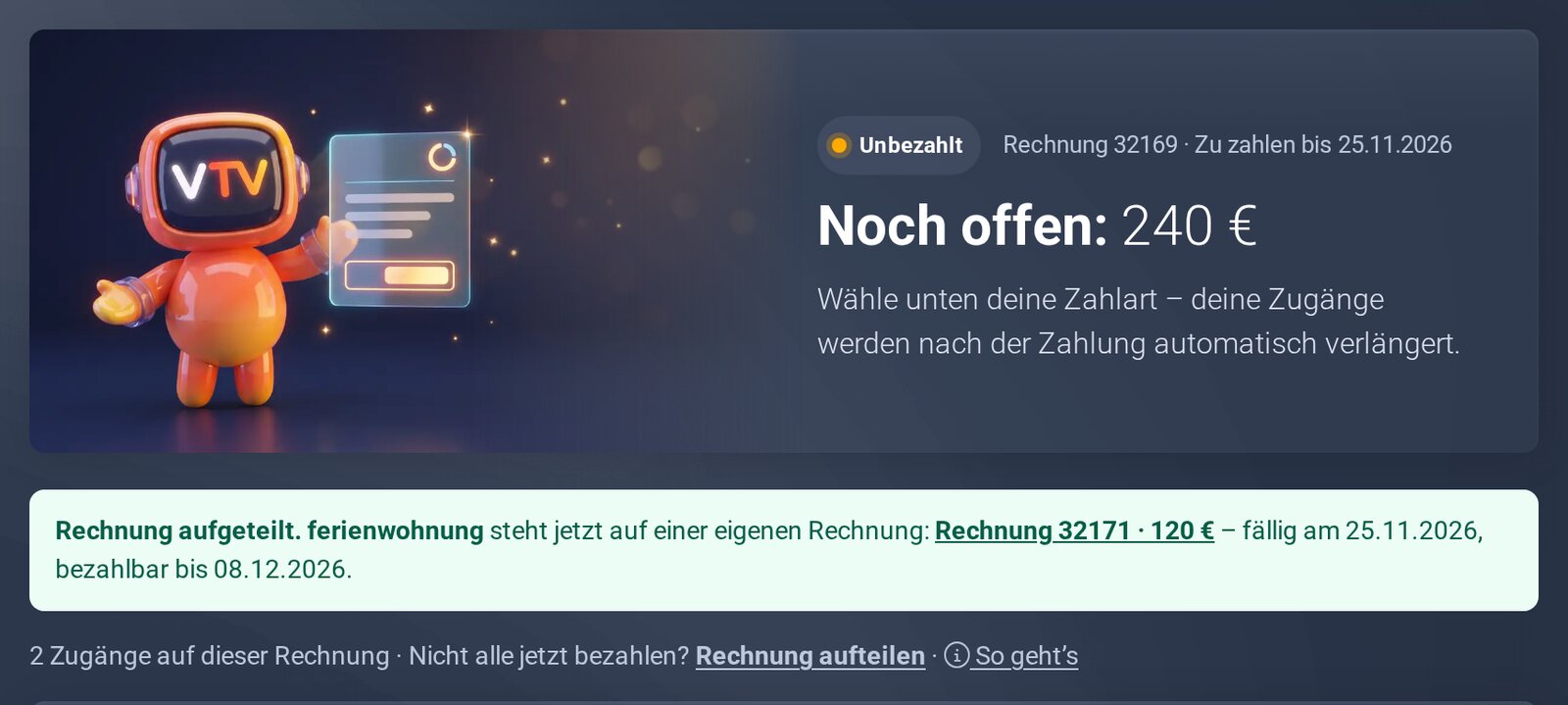
Schritt 5: neuer Betrag und Link zur neuen Rechnung.
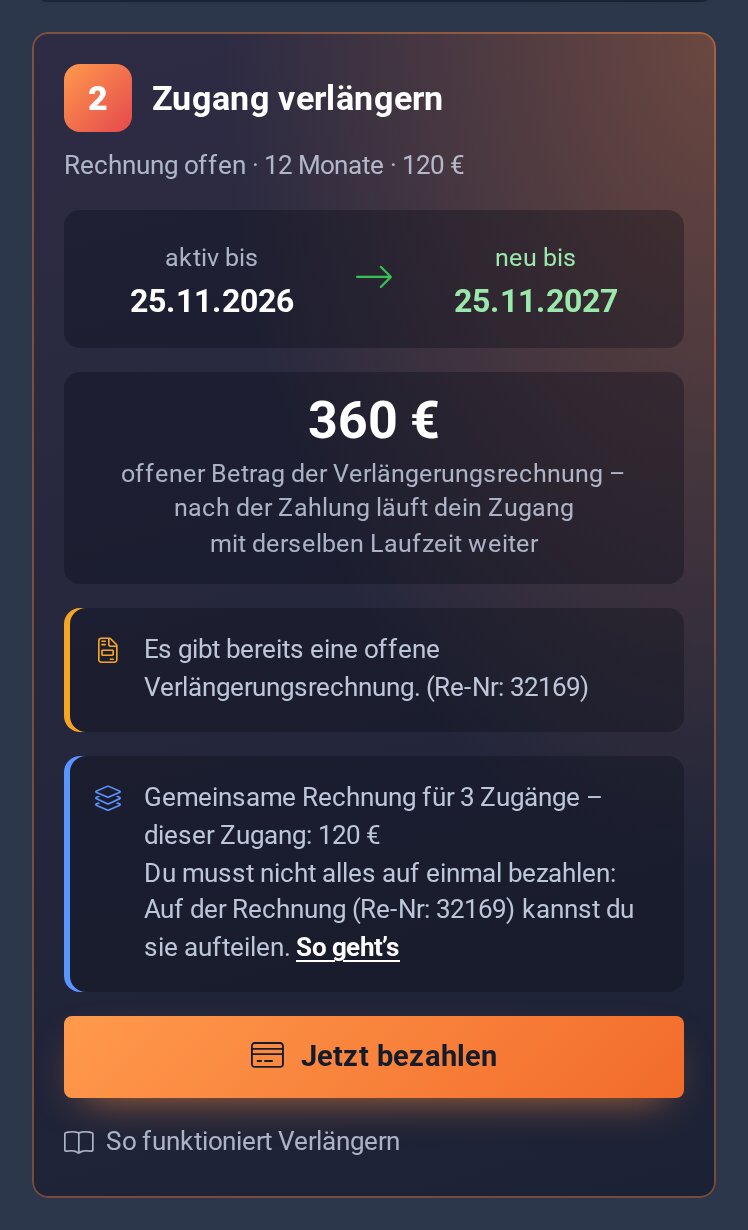
Auch die Seite eines Zugangs zeigt es: Unter Zugang verlängern steht dann „Gemeinsame Rechnung“ mit dem Betrag für diesen Zugang.
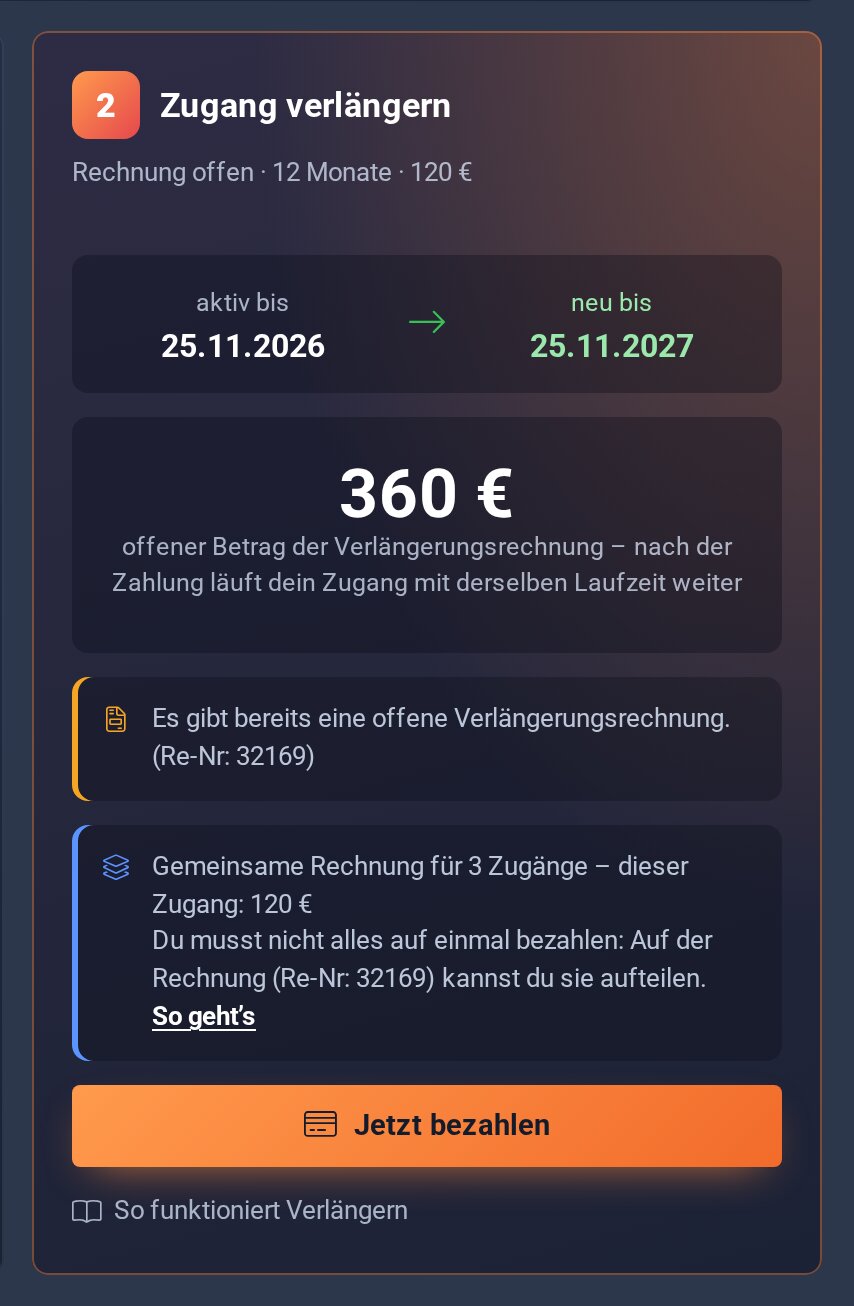
Hinweis auf der Seite des Zugangs.
Gut zu wissen
- Mindestens ein Zugang bleibt auf der Rechnung. Ihre Nummer bleibt gleich.
- Für die neue Rechnung bekommst du keine Mail. Der Link steht direkt auf der Seite.
- Bleiben mehrere Zugänge auf einer Rechnung, kannst du sie wieder aufteilen.
- Zurück zu einer Rechnung geht nur per Ticket.
Schon Geld losgeschickt? Dann nicht mehr aufteilen. Sonst passt deine Zahlung nicht mehr zum Betrag der Rechnung.
Die neue Rechnung
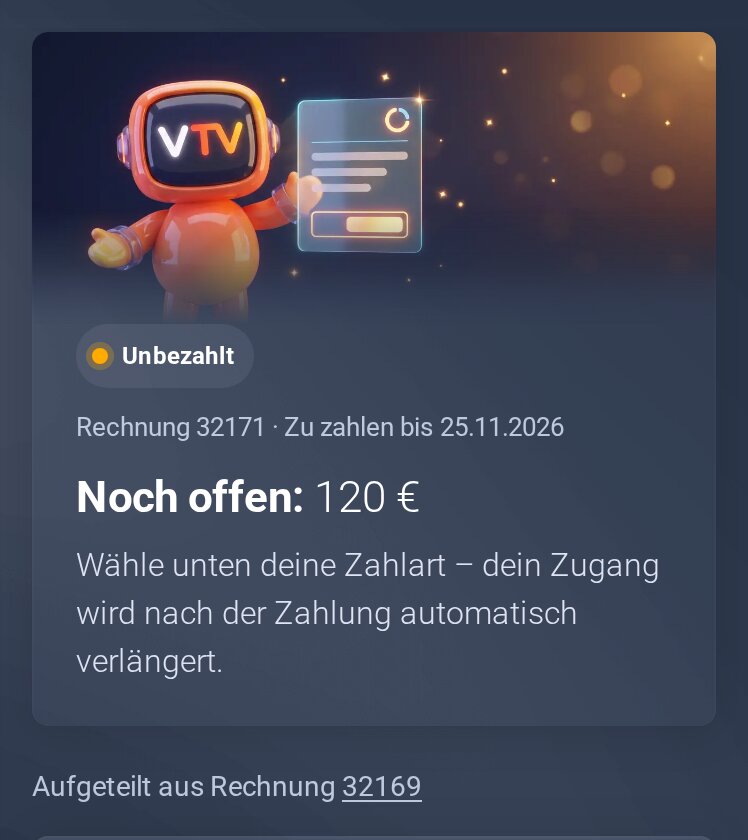
Die neue Rechnung ist eine ganz normale Rechnung mit eigener Nummer. Du findest sie unter Meine Rechnungen, oben steht „Aufgeteilt aus Rechnung …“.
- Sie hat denselben Fälligkeitstag wie die alte Rechnung.
- Bezahlst du sie, wird jeder Zugang darauf verlängert – auch noch nach dem Fälligkeitstag, solange die Rechnung offen ist.
- Ist sie am Fälligkeitstag nicht bezahlt, wird der Zugang ab dem nächsten Tag deaktiviert. Nach der Zahlung ist er wieder aktiv.
- Bis wann du sie bezahlen kannst, steht im Fenster vor dem Aufteilen und unter der Rechnung. Danach verfällt sie.
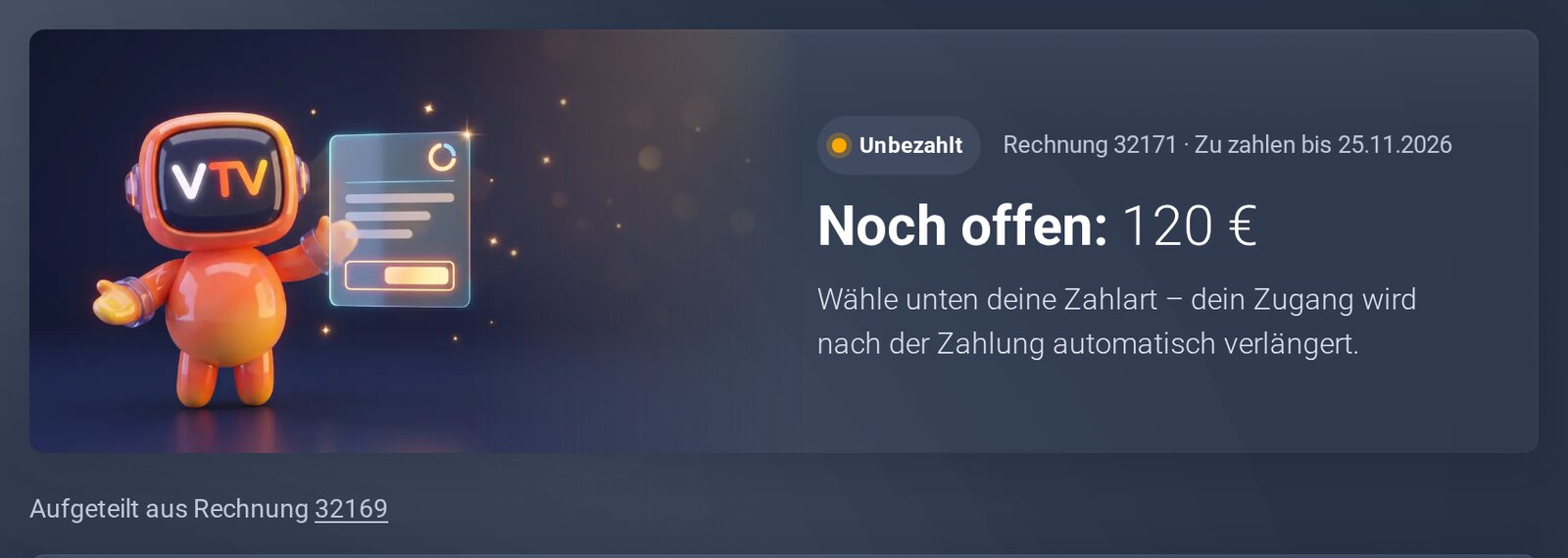
Die neue Rechnung.
Warum geht das gerade nicht?
- Zahlung unterwegsFür die Rechnung ist schon eine Zahlung unterwegs oder ein Teil bezahlt. Dann kannst du sie nicht mehr aufteilen. Brauchst du trotzdem eine Änderung, erstelle ein Ticket.
- Rechnung aus dem WarenkorbHast du an der Kasse gekauft oder verlängert, hast du deine Auswahl dort schon getroffen. Diese Rechnung bleibt ganz.
- Nur ein ZugangSteht nur ein Zugang auf der Rechnung, gibt es nichts aufzuteilen.
- Rechnung bezahlt, storniert oder verfallenAufteilen geht nur bei offenen Rechnungen.
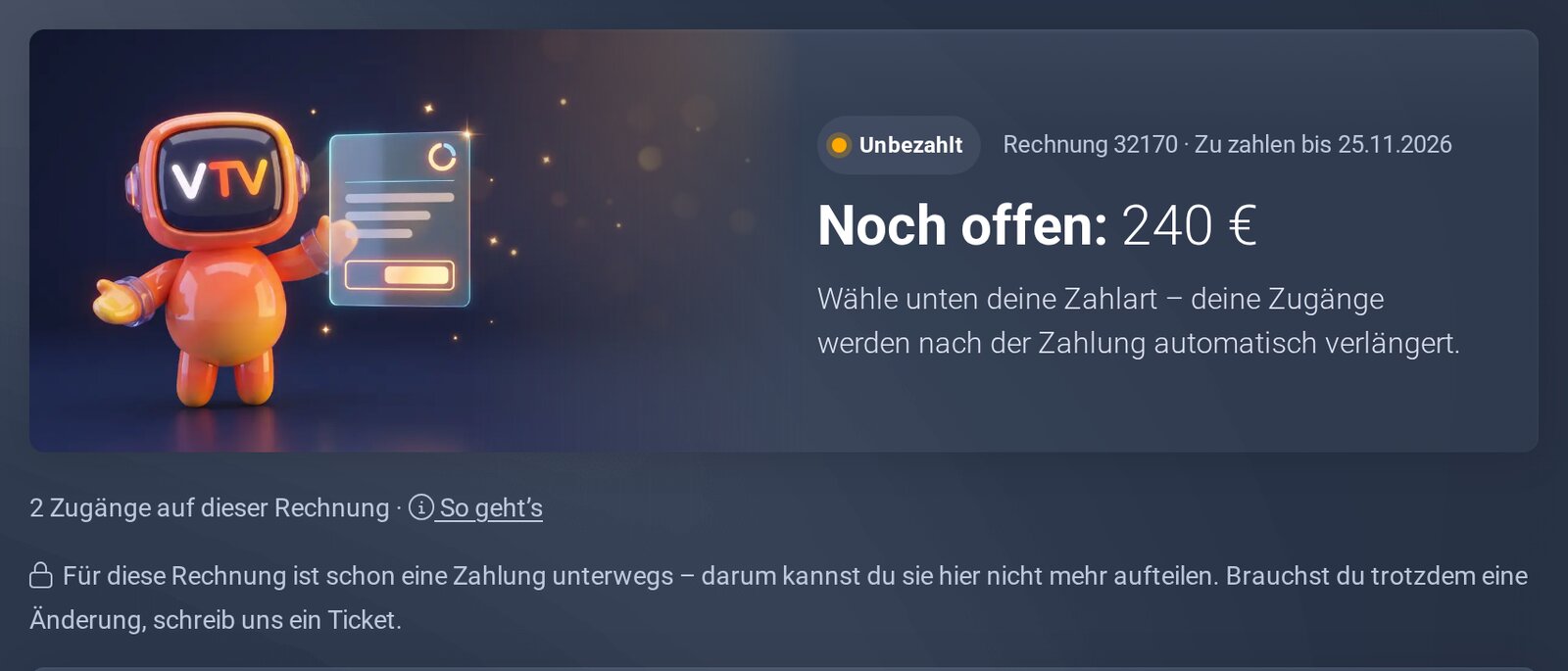
So sieht „Zahlung unterwegs“ aus.
Siehe auch
Zugang verlängern und Laufzeit ändern · Wie bezahlen?
Meine Rechnungen Meine Zugänge Ticket erstellen (im Kundenbereich)
