




Gib jedem Zugang einen eigenen Namen, zum Beispiel „Wohnzimmer“ oder „Oma“. So behältst du bei mehreren Zugängen den Überblick.
Notiz speichern · Wo sie erscheint
Notiz speichern
- Öffne im Kundenbereich Meine Zugänge und klicke deinen Zugang an.
- Tippe oben auf der Seite auf den Stift neben dem Namen.
- Schreib deine Bezeichnung, höchstens 32 Zeichen, und tippe auf Speichern. Der Zähler zeigt, wie viele Zeichen du schon nutzt.
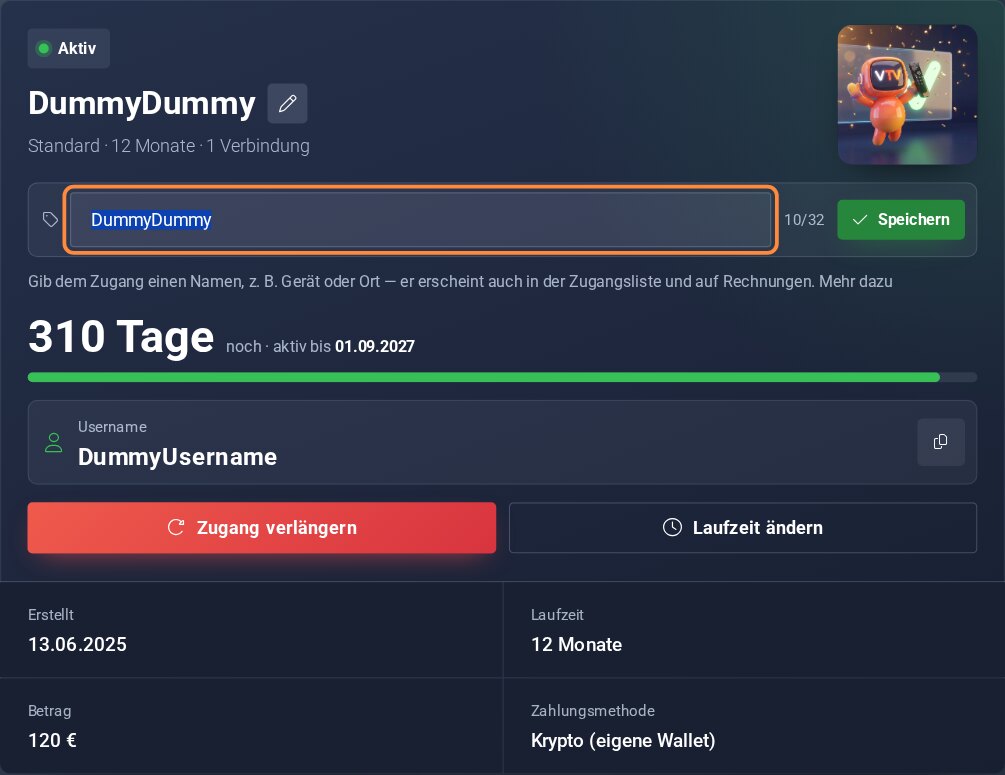
Der Stift neben dem Namen öffnet das Feld für deine Notiz.
Wo sie erscheint
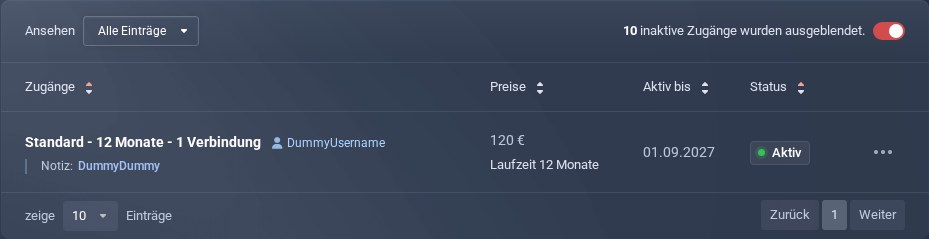
Deine Notiz steht auf der Seite deines Zugangs und in der Liste Meine Zugänge. Sie steht auch auf Rechnungen, die du nach dem Speichern bekommst: unter dem Zugang, in Ansicht, PDF und Rechnungsmail.
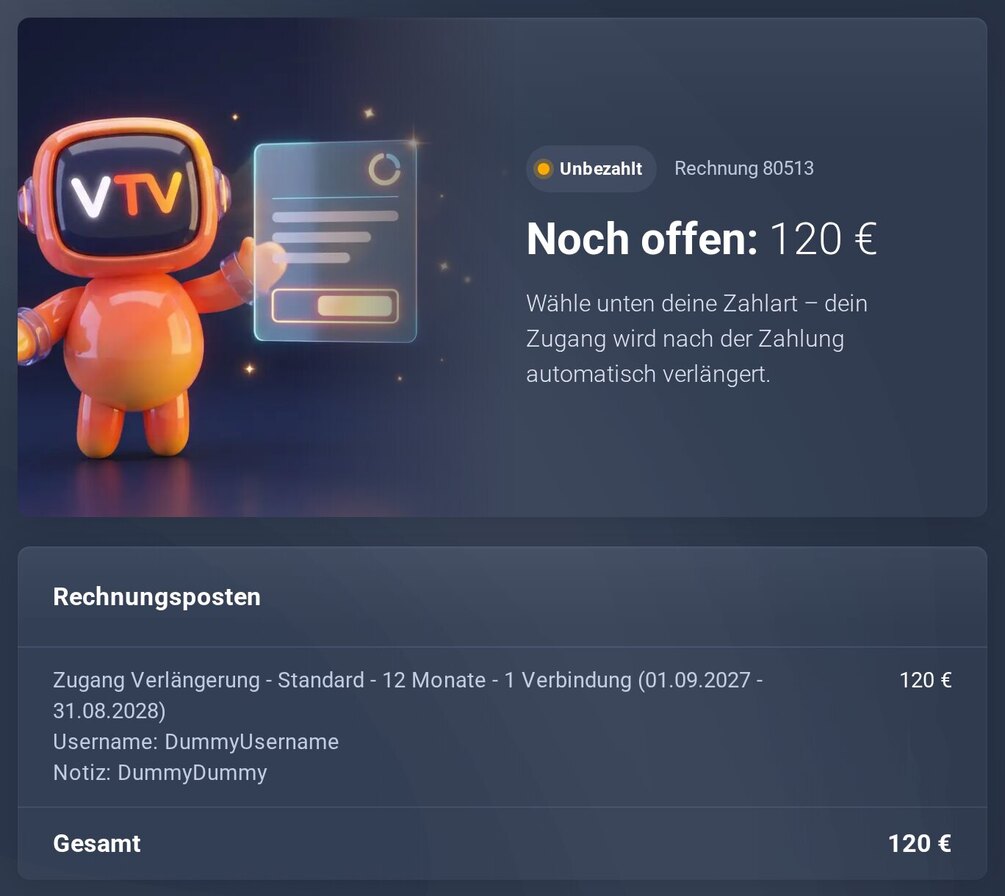
Auf der Rechnung erkennst du auf einen Blick, welcher Zugang gemeint ist.
Gut zu wissen
- Du kannst die Notiz jederzeit ändern.
- Rechnungen, die es schon gibt, behalten ihren Stand. Neue Rechnungen zeigen die aktuelle Notiz.
- Mehr als 32 Zeichen passen nicht – so bleibt die Notiz überall lesbar.
Meine Zugänge (im Kundenbereich) Ticket erstellen (im Kundenbereich)
