




Zo draait onze IPTV op een Enigma2-receiver (OpenATV, 4K, H.265). Live-tv importeer je met E-Channelizer, de tv-gids met de EPG-Importer. Films en series kijk je met Xstreamity. Lees de handleiding eerst één keer helemaal door voordat je begint.
Voorbereiden E-Channelizer EPG-Importer Xstreamity
Voorbereiden
Je hebt een Windows-pc nodig, een Enigma2-receiver vanaf bouwjaar 2017 met OpenATV en een harde schijf of USB-stick voor de EPG.
E-Channelizer op de pc
- Download E-Channelizer (gratis download) en vink tijdens de installatie "check for BETA updates" aan.
- Klik na de eerste start rechtsboven op Activate.
- Vraag de testlicentie van 2 weken aan.
Op de receiver, bij voorkeur op een verse OpenATV-installatie:
- Stel een root-wachtwoord in: Settings › System › Network › Set up password.
- Zet de EPG-opslaglocatie van "internal" om naar /media/hdd – dat spaart het flashgeheugen.
- Installeer de extensies EPG-Importer en Xstreamity (groene toets › Extensions).
- Optioneel: een hotkey voor de EPG-Importer instellen onder Settings › Usage & GUI › Hotkey.
- Optioneel: geef de receiver een vast ip-adres onder Settings › System › Network › Adapter settings › Obtain address automatically: No.
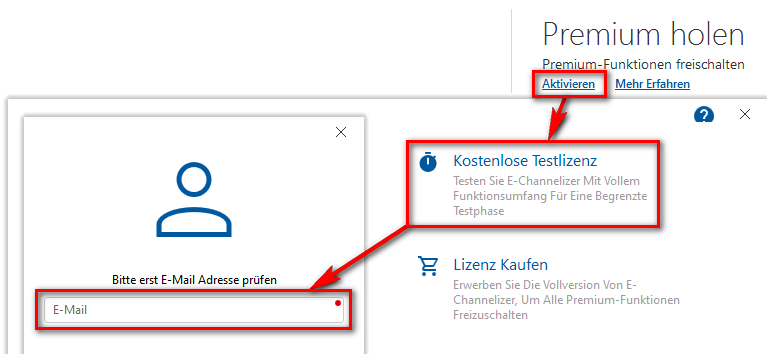
E-Channelizer activeren.
E-Channelizer: zenders overzetten
- Playlist › Nieuw toevoegen: vul gebruikersnaam, wachtwoord en serveradres uit je toegangsgegevens in; laat alleen Live actief (films, series, terugkijken uit). Geef linksboven een naam – verplicht.
- Laat de zenderlogo's even laden en breek het dan af. Groepen die je niet nodig hebt zet je met rechtsklikken op de zwarte lijst.
- Apparaten › Nieuw toevoegen › Geavanceerd: naam, IP van de receiver, root-wachtwoord; logo's naar /media/hdd/picon.
- Apparaten › Verzenden, beantwoord de DVB-vraag met Nee – de zenderlijst komt op de receiver.
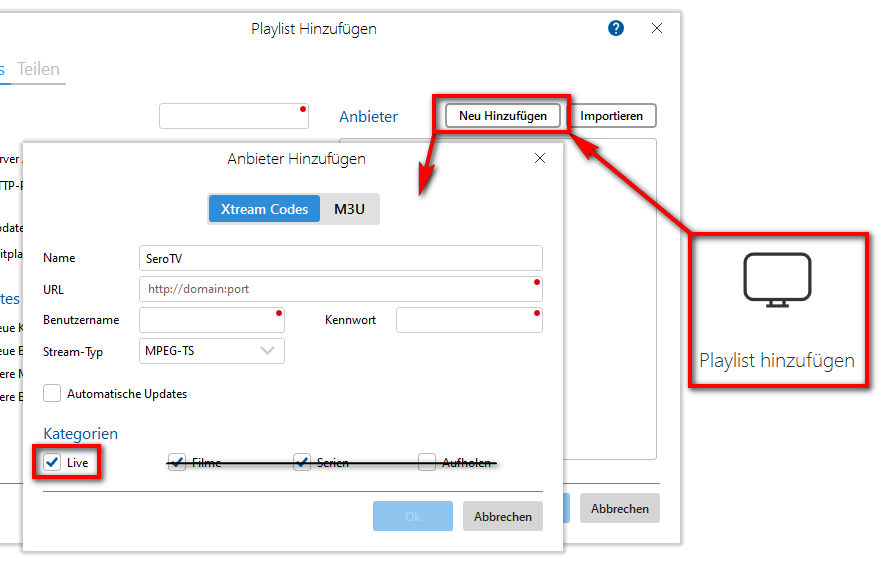
Playlist aanmaken.
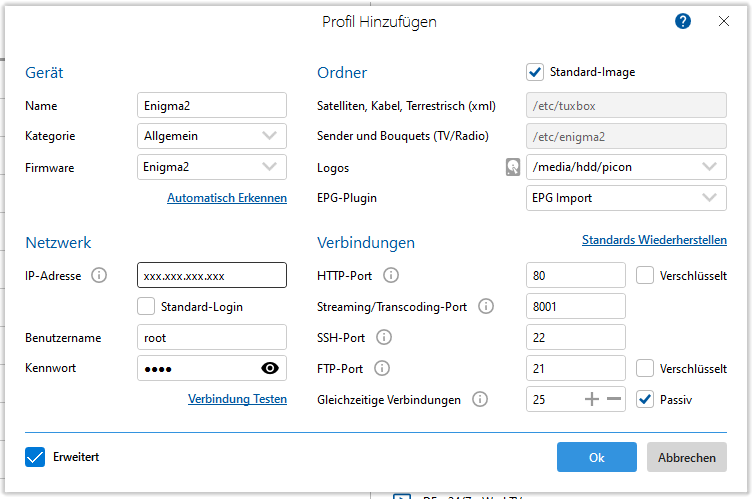
Apparaat toevoegen, versturen.
EPG-Importer: tv-gids laden
- Open de EPG-Importer (hotkey of menu).
- Kies de dagen, activeer de bronnen en sla op.
- Druk op de gele toets – de import duurt maximaal 2 minuten.
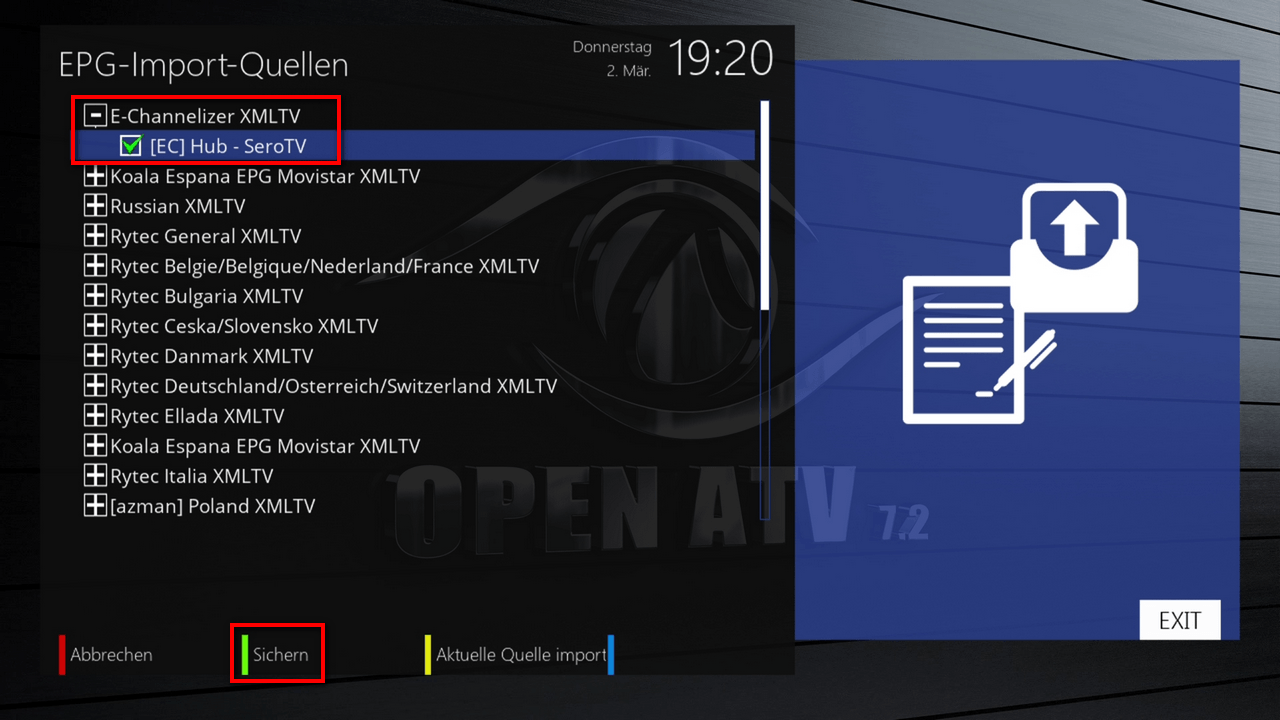
EPG-Importer.
Xstreamity: films, series, catch-up
Vul onder Menu › Xstreamity › Algemene instellingen je toegangsgegevens in – via OpenWebif in de browser gaat dat makkelijker. Daarna vind je in het Xstreamity-menu Vod (films) en TV-series; onder Mediatheek (terugkijken) zie je afgelopen programma's.
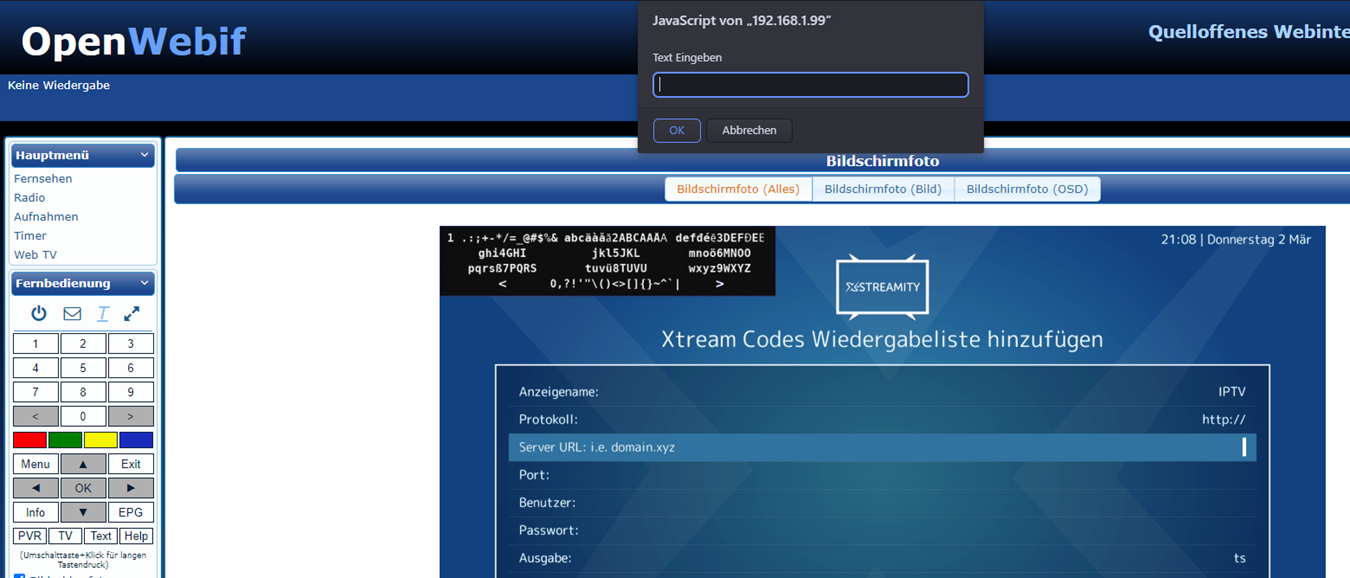
Xstreamity instellen.
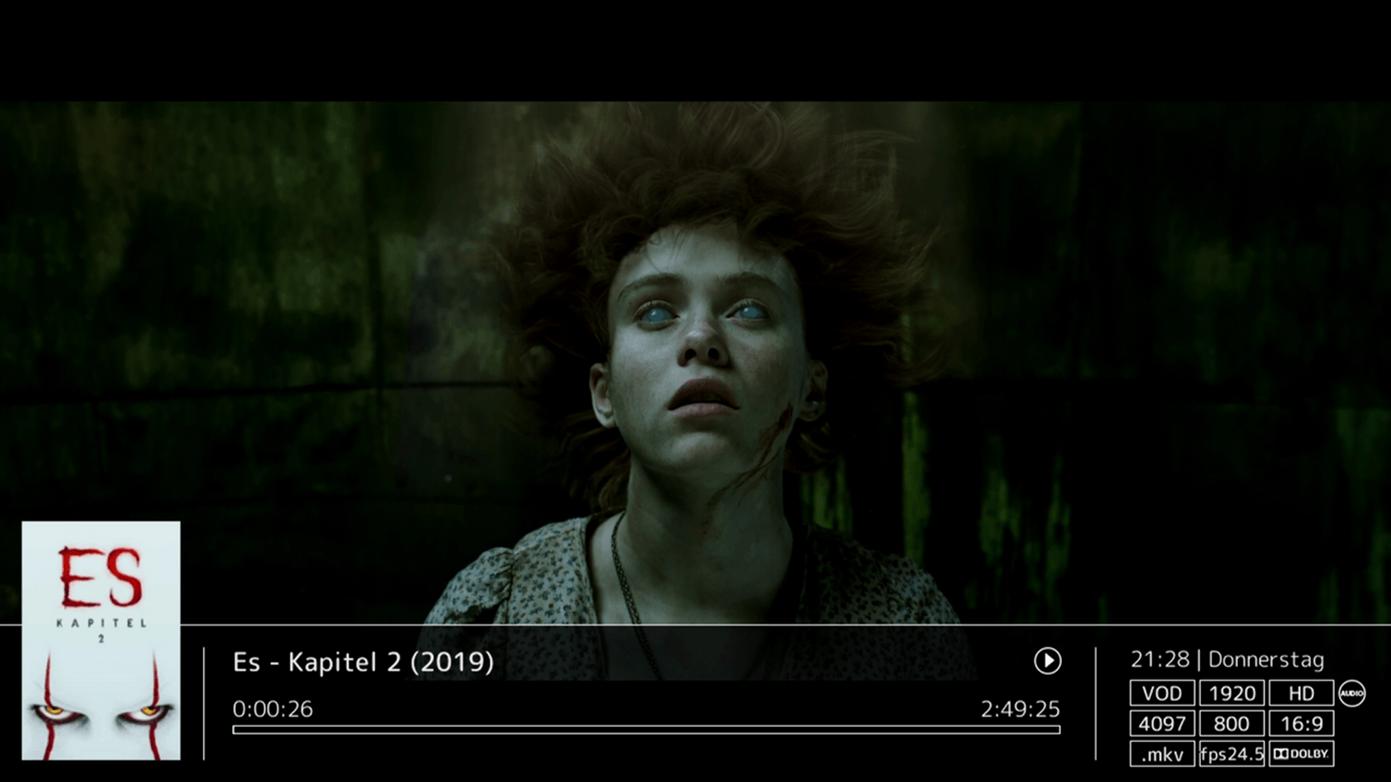
Films, series, catch-up.
