




Verlengen en de looptijd wijzigen kan op de pagina van je toegang onder Beheren – zolang de toegang actief is. Je komt er via Klantenportaal → Mijn toegangen → tik op de toegang.
Looptijd wijzigen Verlengen Waarom lukt dat nu niet? Meerdere toegangen
Wil je verlengen? Koop dan geen nieuwe toegang. Een nieuwe bestelling via de producten is altijd een tweede toegang: je bestaande toegang wordt daardoor niet verlengd en de looptijden lopen parallel. Verleng daarom altijd via je toegang. Voordat je betaalt, moeten "Verlenging" en je gebruikersnaam worden getoond. Foutieve bestellingen corrigeren we niet en we voegen ook geen toegangen samen. Twijfel je? Vraag het eerst via een ticket. Zo verleng je op de juiste manier

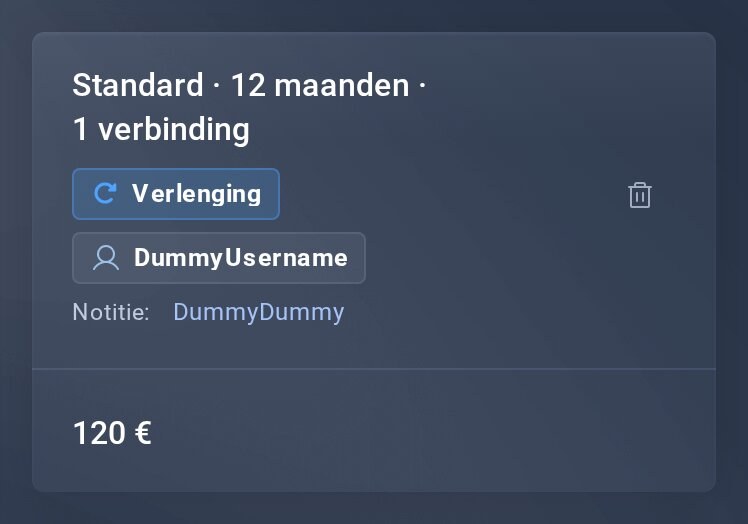
Zo moet een verlenging er bij het afrekenen uitzien: "Verlenging" en je gebruikersnaam.
Looptijd wijzigen
Onder Beheren › 1 Looptijd controleren staan alle looptijden van je soort toegang als tegels met prijs. Je huidige looptijd is gemarkeerd met huidig.
- Tik op de looptijd die je wilt.
- Tik op Wijzig naar … en bevestig met Ja, nu wijzigen.
- Klaar. Vanaf nu verleng je met de nieuwe looptijd en de bijbehorende prijs.
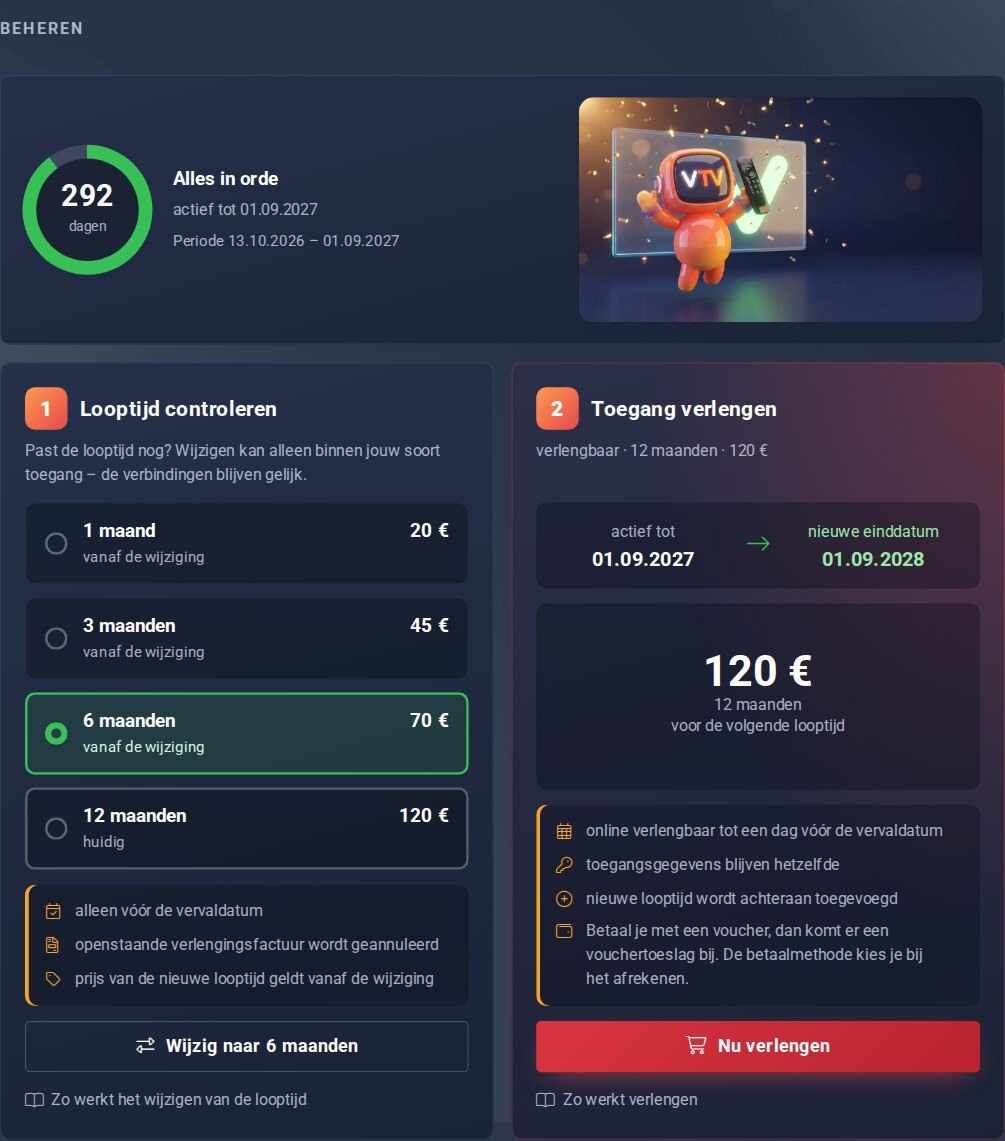
Stap 1 op de pagina van je toegang.
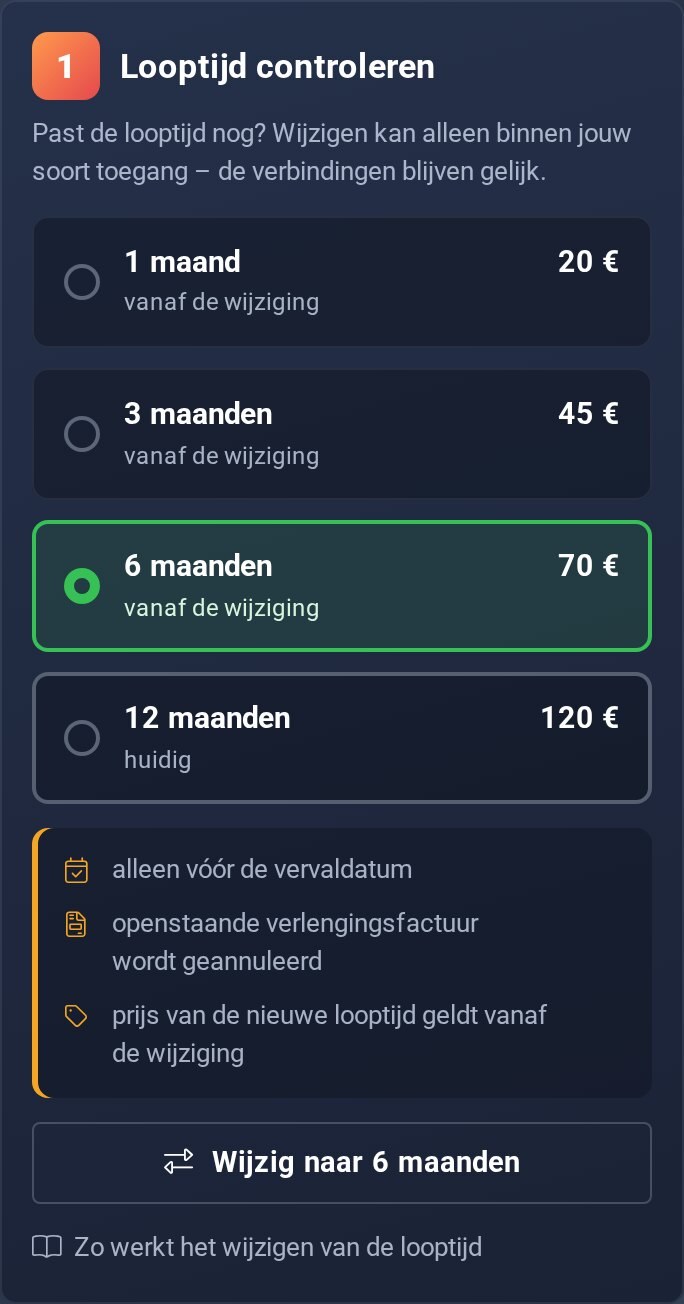
Goed om te weten
- Wijzigen kan alleen vóór de vervaldatum.
- Een openstaande verlengingsfactuur voor de oude looptijd wordt daarbij geannuleerd. Daarna ga je direct naar het afrekenen – met de nieuwe looptijd.
- Het aantal verbindingen blijft gelijk – je wijzigt alleen binnen je soort toegang.
- Pakket-, eenmalige en proeftoegangen hebben geen andere looptijd.
Verlengen
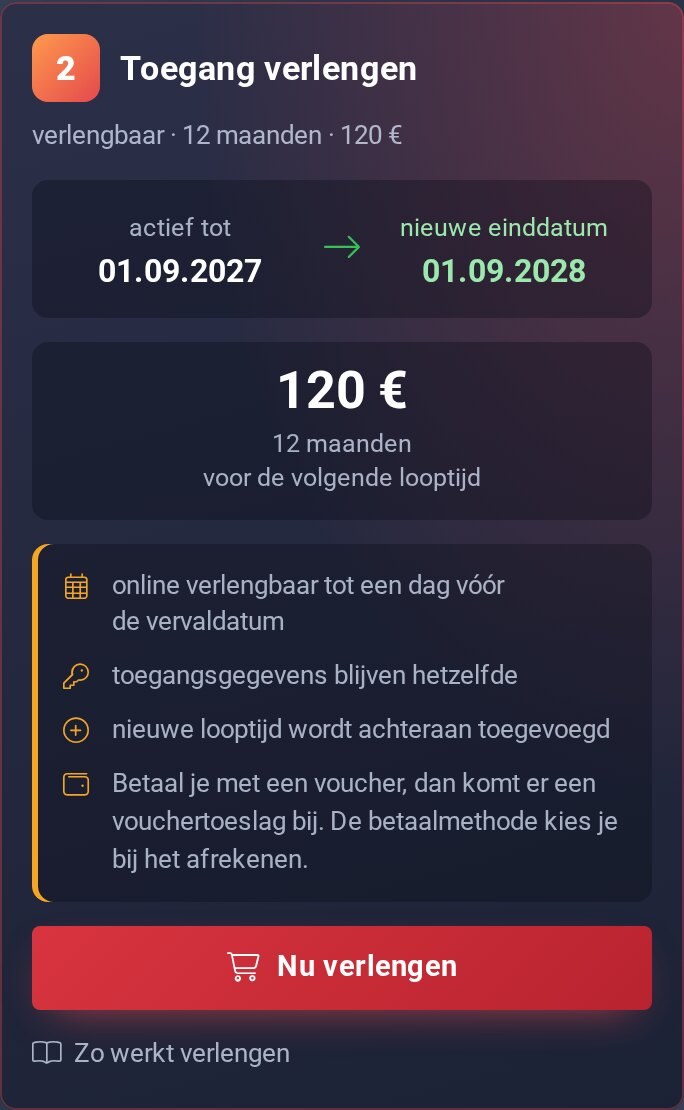
Onder Beheren › 2 Toegang verlengen zie je actief tot, nieuwe einddatum en het bedrag. De nieuwe periode wordt achteraan toegevoegd, je verliest geen dag.
- Tik op Nu verlengen – je komt bij het afrekenen.
- Controleer bij het afrekenen dat Verlenging en de gebruikersnaam van je toegang erbij staan.
- Betaal zoals gewoonlijk. Na de betaling loopt je toegang tot de nieuwe datum.
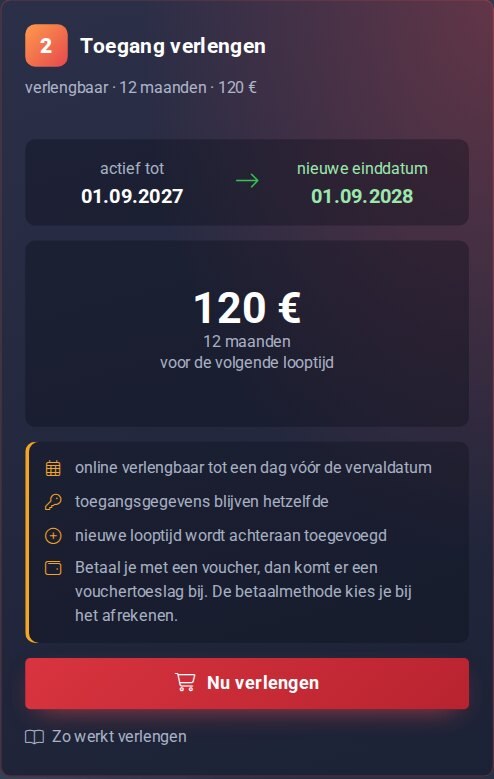
Stap 2: actief tot → nieuwe einddatum, bedrag, knop.
Goed om te weten
- Meer verbindingen? Daarvoor heb je een extra toegang nodig – het aantal verbindingen van een toegang kan niet worden gewijzigd.
- Verleng waar je hebt gekocht: bij ons in de shop of in de VenneTV-bot.
- Via andere bots of aanbieders kan je toegang bij ons niet worden verlengd. Daarvoor bieden wij geen support en geen correctie. Welke bot is waarvoor?
Waarom lukt dat nu niet?
Zolang je toegang actief is, toont stap 2 de reden en de bijpassende knop. Is hij niet actief, dan zie je alleen de kopkaart met de status.
- Nog te vroegVerlengen kan zodra je resterende looptijd hooguit één looptijd bedraagt. De datum staat onder Verlengbaar vanaf. Wil je toch nu verlengen? Tik op Verlenging aanvragen en verstuur het ticket. Wij sturen je de factuur. Na de betaling wordt de nieuwe looptijd achteraan toegevoegd.
- Openstaande factuur7 dagen voor het einde maken we de verlengingsfactuur aan. De e-mail daarover noemt het tijdstip waarop je toegang eindigt. Betaal vóór die tijd, dan loopt hij zonder onderbreking door. Tik op Nu betalen. Wil je een andere looptijd? Wijzig eerst de looptijd: de factuur wordt daarbij geannuleerd, daarna ga je direct door naar afrekenen.
- Meerdere toegangen op één factuurHebben meerdere toegangen dezelfde vervaldatum, dan staan ze op één gezamenlijke factuur. Zolang die openstaat, verleng je deze toegangen alleen via deze factuur. Wil je niet alles in één keer betalen? Factuur splitsen
- VervaldatumOp de vervaldatum zie je je toegangsgegevens nog. De knop "Verlengen" is dan weg. Staat er een factuur open, tik dan op Factuur betalen – tot het tijdstip waarop je toegang eindigt. Zonder openstaande factuur tik je op Ticket openen, wij verlengen voor je.
- OpgeschortMeestal staat er een factuur open. Tik in de kopkaart op Factuur betalen. Na de betaling is alles weer terug. Staat daar in plaats daarvan Ticket openen, schrijf ons dan – wij helpen je verder.
- Proef-, pakket- of eenmalige toegangLoopt na de geboekte tijd af en wordt niet verlengd. Bij de proeftoegang leidt Toegang kopen naar de shop. Is een pakket- of eenmalige toegang verlopen, dan leidt Toegang toevoegen naar de shop.
- In behandelingVerlengen kan zodra de toegang actief is. Tot dan toont de pagina alleen de kopkaart.
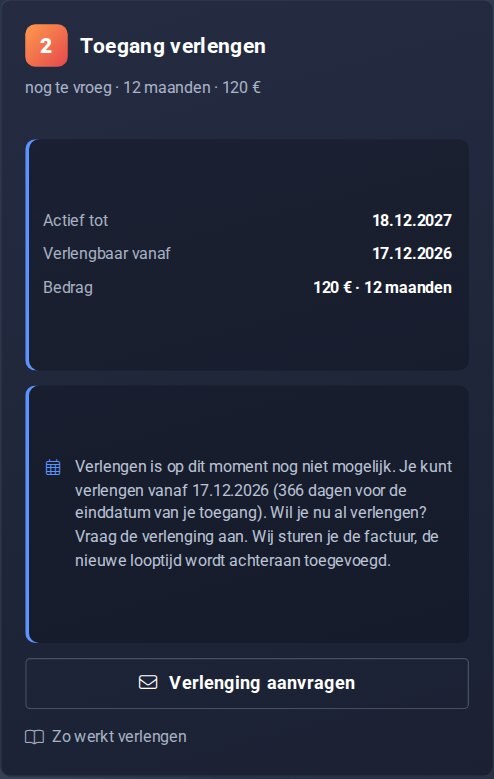
Zo ziet "Nog te vroeg" eruit.
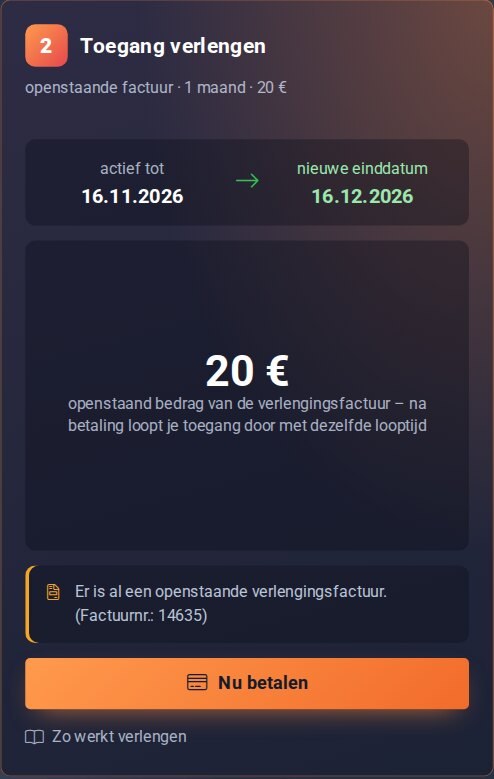
Zo ziet "Openstaande factuur" eruit.
Meerdere toegangen tegelijk
Toegangen verlengen toont onder "Nu verlengbaar" elke toegang als kaart met actief tot → nieuwe einddatum en bedrag. Tik bij elke gewenste toegang op In winkelwagen, daarna op Afrekenen.
Het besteloverzicht staat op de computer rechts, op je telefoon onder de toegangen. Onder "Momenteel niet verlengbaar" staat bij elke andere toegang de reden en wat je kunt doen.
Looptijd wijzigen toont je toegangen in twee groepen: "Nu te wijzigen" en "Nu niet te wijzigen". Vanaf 11 toegangen helpt je op beide pagina's een balk bij het zoeken, filteren en sorteren.
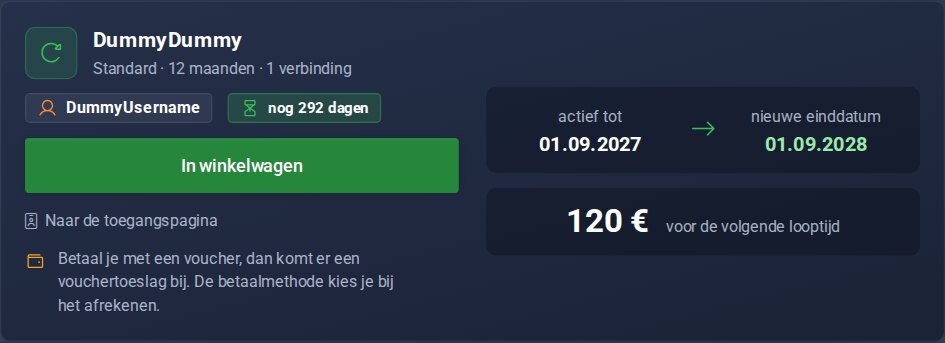
Toegangen verlengen.
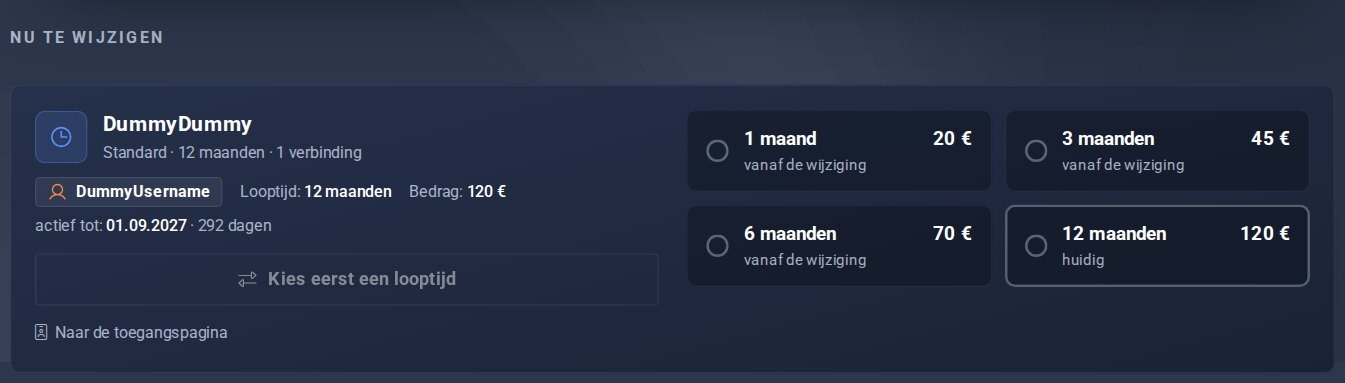
Looptijd wijzigen.
Mijn toegangen Hoe betalen? Ticket openen (in het Klantenportaal)
