




Verlängern und Laufzeit ändern geht auf der Seite deines Zugangs unter Verwalten – solange der Zugang aktiv ist. Du kommst hin über Kundenbereich → Meine Zugänge → Zugang antippen.
Laufzeit ändern Verlängern Warum geht das gerade nicht? Mehrere Zugänge
Du willst verlängern? Dann kauf keinen neuen Zugang. Eine neue Bestellung über die Produkte ist immer ein zweiter Zugang: Dein bestehender verlängert sich dadurch nicht, und die Laufzeiten laufen parallel. Verlängere deshalb immer über deinen Zugang. Vor dem Bezahlen müssen „Verlängerung“ und dein Username angezeigt werden. Fehlbestellungen korrigieren wir nicht und legen auch keine Zugänge zusammen. Unsicher? Frag vorher per Ticket. So verlängerst du richtig

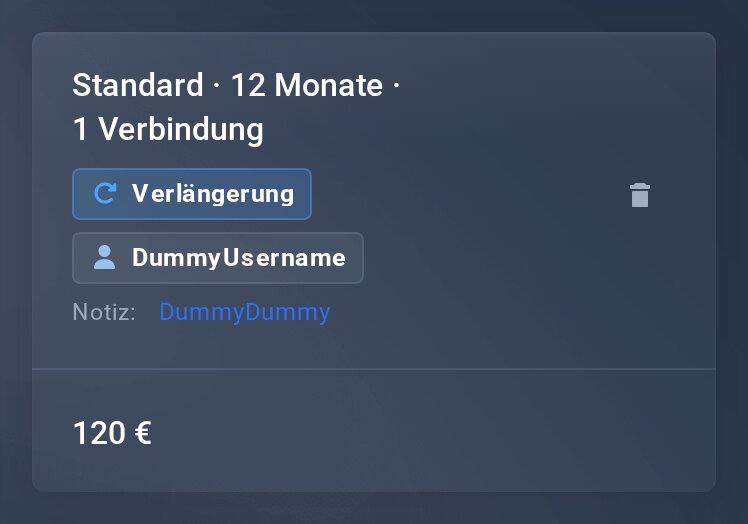
So muss eine Verlängerung an der Kasse aussehen: „Verlängerung“ und dein Username.
Laufzeit ändern
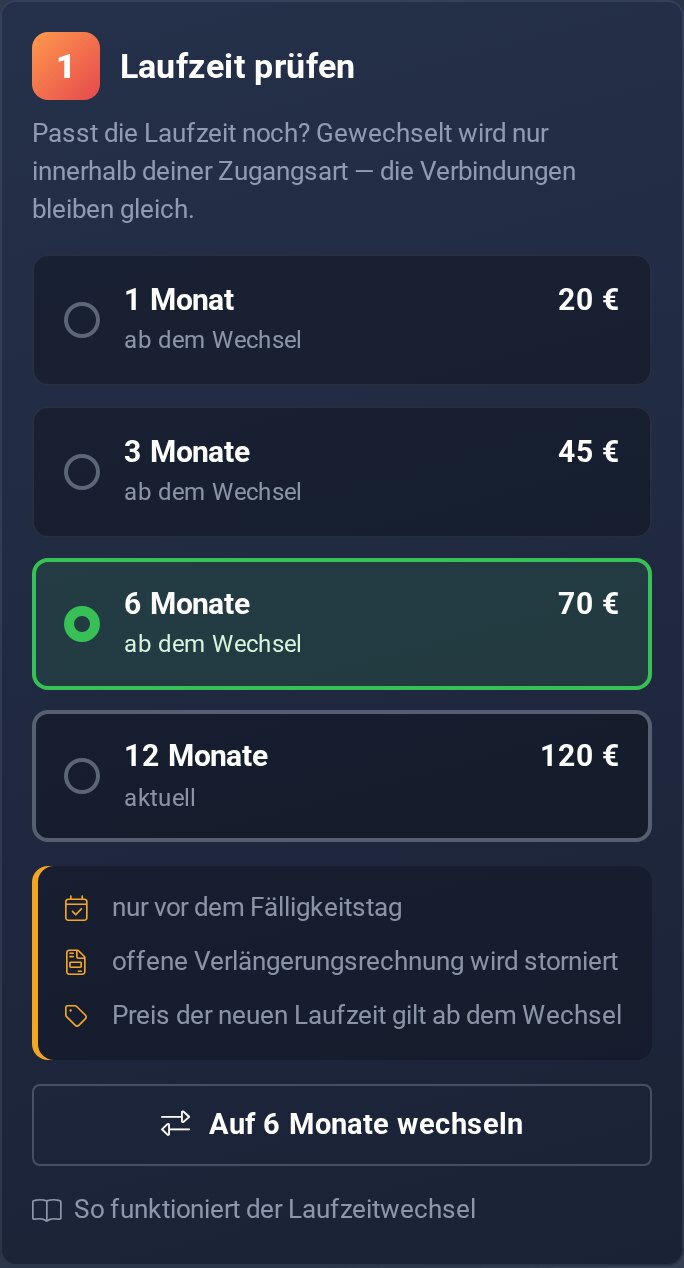
Unter Verwalten › 1 Laufzeit prüfen stehen alle Laufzeiten deiner Zugangsart als Kacheln mit Preis. Deine jetzige ist mit aktuell markiert.
- Tippe auf die Laufzeit, die du möchtest.
- Tippe auf Auf … wechseln und bestätige mit Ja, jetzt wechseln.
- Fertig. Die neue Laufzeit und ihr Preis gelten ab sofort – du kannst direkt verlängern.
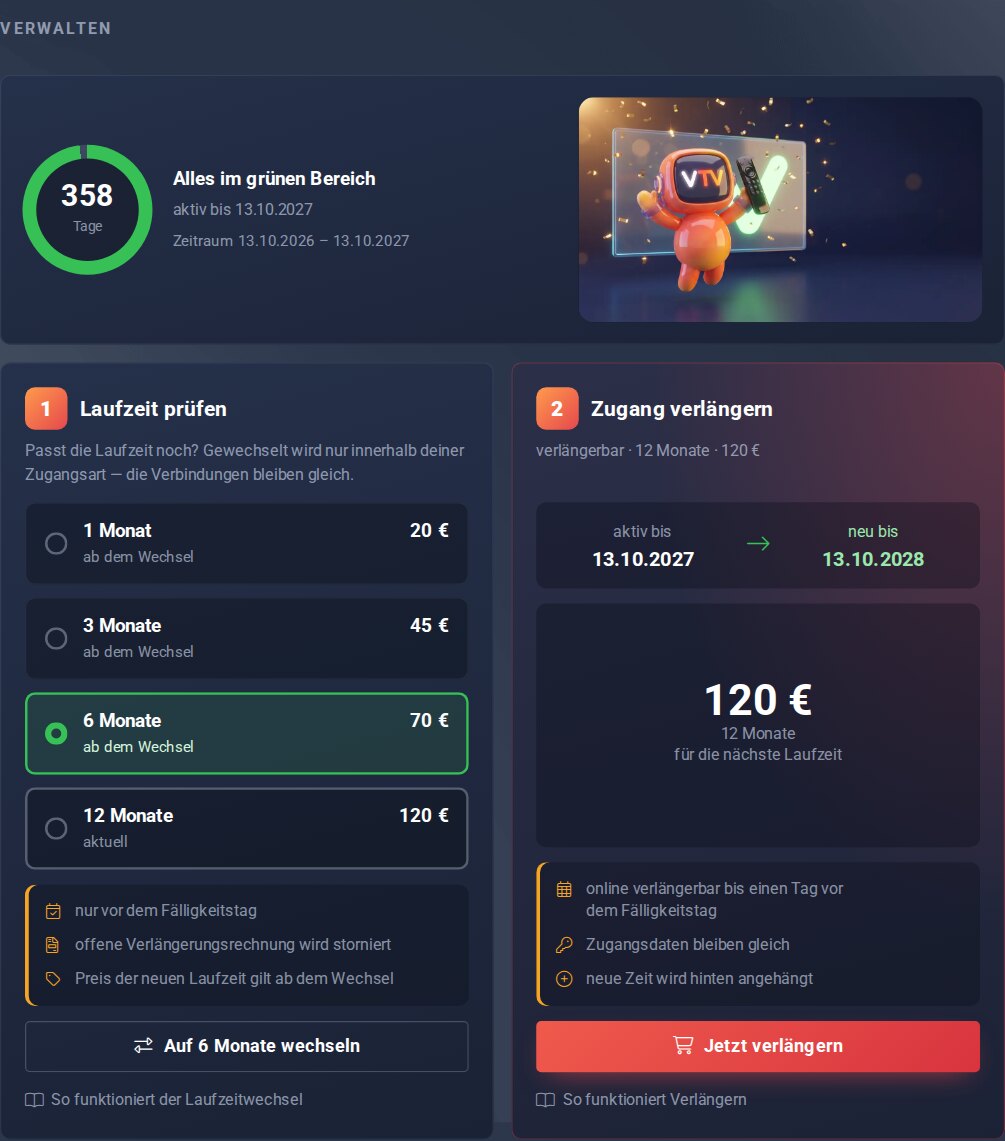
Schritt 1 auf der Seite deines Zugangs.
Gut zu wissen
- Wechseln geht nur vor dem Fälligkeitstag.
- Eine offene Verlängerungsrechnung der alten Laufzeit wird dabei storniert.
- Die Anzahl der Verbindungen bleibt gleich – gewechselt wird nur innerhalb deiner Zugangsart.
- Paket-, Einmal- und Testzugänge haben keine andere Laufzeit.
Verlängern
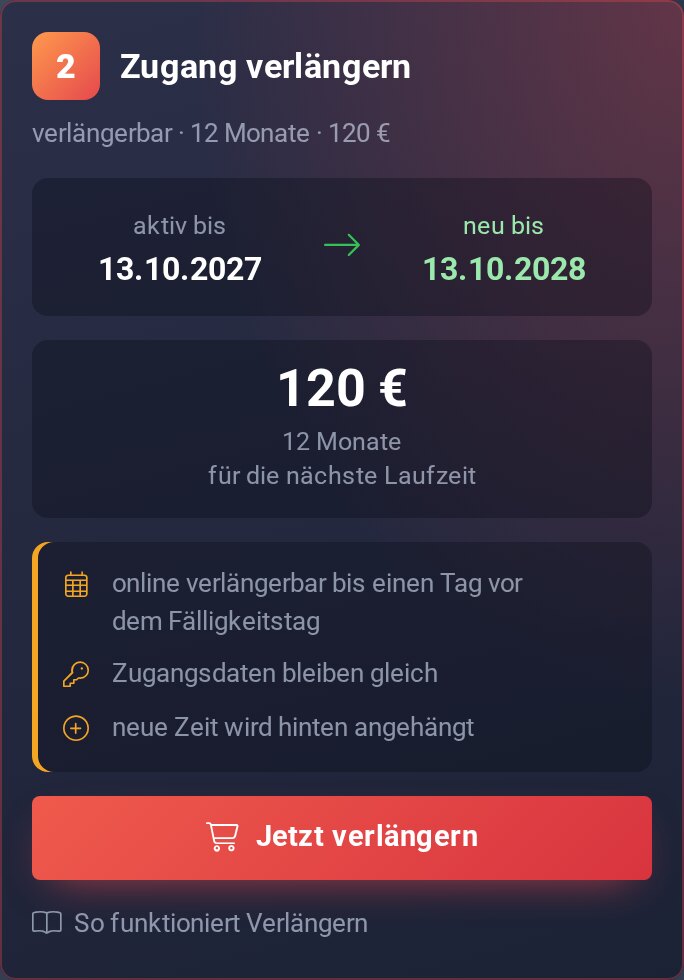
Unter Verwalten › 2 Zugang verlängern siehst du aktiv bis, neu bis und den Betrag. Die neue Zeit wird hinten angehängt, du verlierst keinen Tag.
- Tippe auf Jetzt verlängern – du landest an der Kasse.
- Prüfe an der Kasse, dass Verlängerung und der Username deines Zugangs dabeistehen.
- Bezahle wie gewohnt. Nach der Zahlung läuft dein Zugang bis zum neuen Datum.
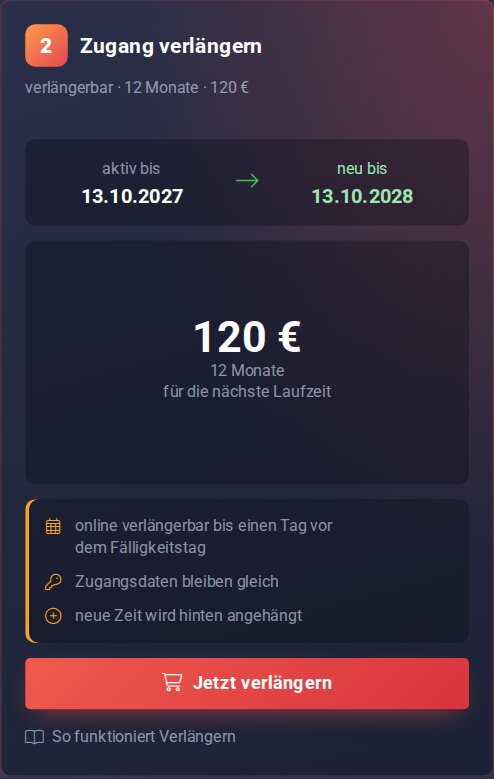
Schritt 2: aktiv bis → neu bis, Betrag, Knopf.
Gut zu wissen
- Mehr Verbindungen? Dafür brauchst du einen weiteren Zugang – die Anzahl eines Zugangs lässt sich nicht ändern.
Warum geht das gerade nicht?
Solange dein Zugang aktiv ist, zeigt Schritt 2 den Grund und den passenden Knopf. Ist er nicht aktiv, siehst du nur die Kopfkarte mit dem Zustand.
- Noch zu frühVerlängern geht, sobald deine Restlaufzeit höchstens eine Laufzeit beträgt. Das Datum steht unter Verlängerbar ab. Früher verlängern? Tippe auf Ticket erstellen, wir machen das für dich.
- Rechnung offen7 Tage vor Ablauf erstellen wir die Verlängerungsrechnung. Tippe auf Jetzt bezahlen. Andere Laufzeit gewünscht? Erst Laufzeit ändern, die Rechnung wird dabei storniert.
- FälligkeitstagAm Fälligkeitstag siehst du deine Zugangsdaten noch, online verlängern geht nicht mehr. Tippe auf Ticket erstellen, wir verlängern für dich.
- DeaktiviertMeist ist eine Rechnung offen. In der Kopfkarte steht der Grund und der Knopf Rechnung bezahlen. Nach der Zahlung ist alles wieder da.
- Test-, Paket- oder Einmal-ZugangLäuft nach der gebuchten Zeit aus und wird nicht verlängert. Beim Testzugang führt Zugang kaufen in den Shop.
- In BearbeitungVerlängern geht, sobald der Zugang aktiv ist. Bis dahin zeigt die Seite nur die Kopfkarte.
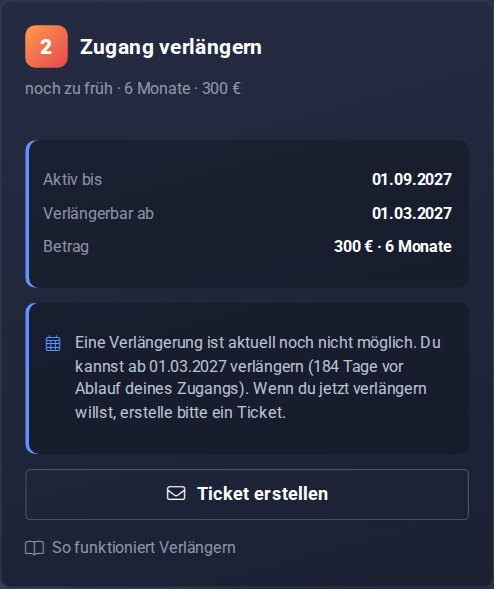
So sieht „Noch zu früh“ aus.
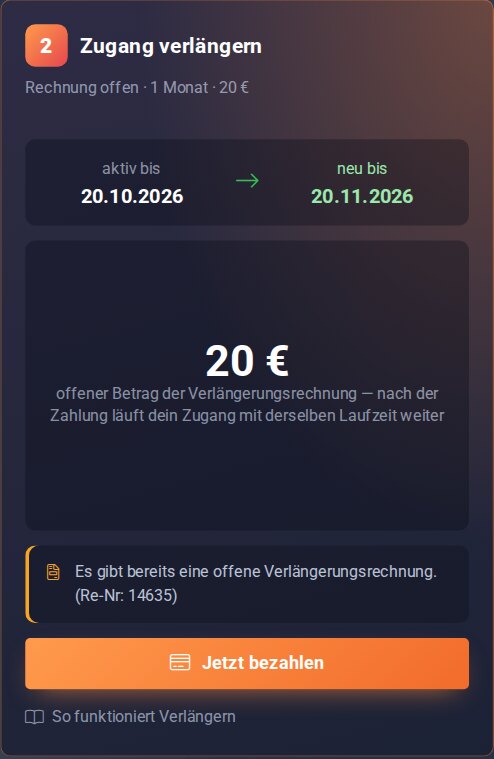
So sieht „Rechnung offen“ aus.
Mehrere Zugänge auf einmal
Zugänge verlängern zeigt unter „Jetzt verlängerbar“ jeden Zugang als Karte mit aktiv bis → neu bis und Betrag. Tippe bei jedem gewünschten Zugang auf In den Warenkorb, dann auf Zur Kasse.
Die Bestellübersicht steht am Computer rechts, am Handy unter den Zugängen. Unter „Gerade nicht verlängerbar“ steht bei jedem übrigen Zugang der Grund und was du tun kannst.
Laufzeit ändern zeigt deine Zugänge in zwei Gruppen: „Jetzt umstellbar“ und „Gerade nicht umstellbar“. Ab 11 Zugängen hilft dir auf beiden Seiten eine Leiste beim Suchen, Filtern und Sortieren.
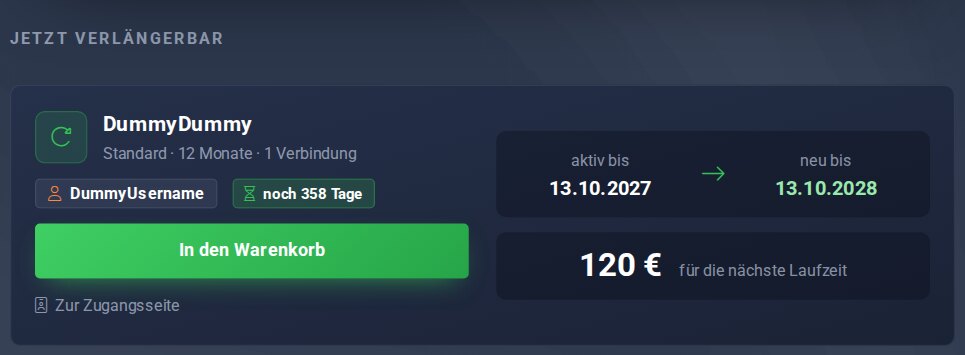
Zugänge verlängern.
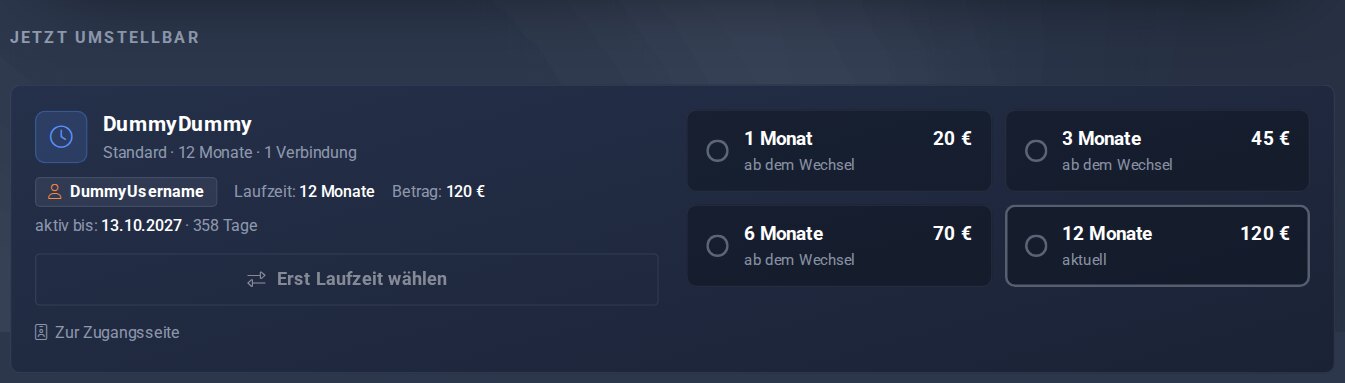
Laufzeit ändern.
Meine Zugänge Wie bezahlen? Ticket erstellen (im Kundenbereich)