




Met tweestapsverificatie voer je bij het inloggen extra een 6‑cijferige code in uit een app op je telefoon. Je zet dit zelf aan en weer uit in het Klantenportaal.
Instellen Inloggen Uitschakelen Telefoon kwijt
Instellen
Je hebt een authenticator-app op je telefoon nodig, bijvoorbeeld Google Authenticator, Microsoft Authenticator of Aegis.
- Open in het Klantenportaal rechtsboven het menu onder je naam en tik op Tweestapsverificatie.
- Tik op Nu instellen en in het venster op Instellen. Je ziet dan een QR-code.
- Scan de QR-code met je app. De app toont daarna een 6‑cijferige code.
- Voer de code in het venster in en bevestig.
- Schrijf de back-upcode op die we je nu laten zien en bewaar hem veilig.
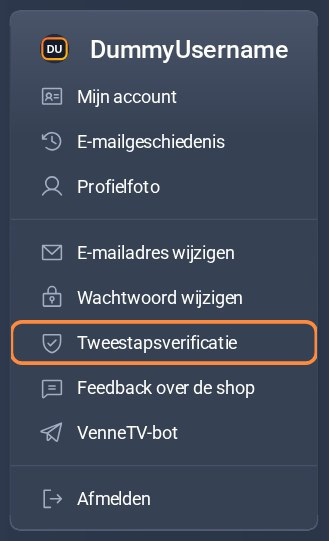
Stap 1: menu onder je naam.
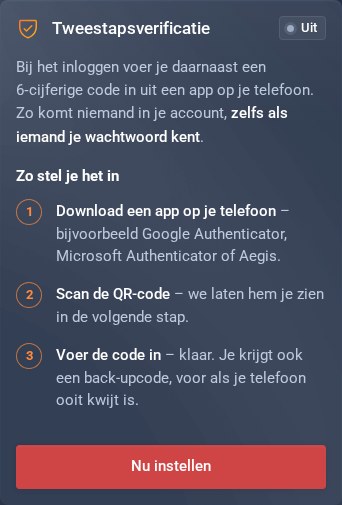
Stap 2: pagina Tweestapsverificatie.
Goed om te weten
- De beveiliging geldt voor het inloggen in het Klantenportaal. Je toegangen en je apps op de tv veranderen niet.
- De back-upcode laten we maar één keer zien. Daarmee kom je in je account als je telefoon niet bij de hand is.
- Tweestapsverificatie is vrijwillig. Je kunt die op elk moment weer uitschakelen.
Inloggen met tweestapsverificatie
- Log in zoals gewoonlijk met je e-mailadres en wachtwoord.
- Open je app en voer de 6‑cijferige code in die de app op dat moment toont.
Uitschakelen
- Open in het menu onder je naam Tweestapsverificatie.
- Tik op Beveiliging uitschakelen en bevestig met je wachtwoord. Daarna is je wachtwoord weer genoeg om in te loggen.
Telefoon kwijt of nieuw?
- Je hebt je back-upcodeTik bij het inloggen op Inloggen met de back-upcode en voer hem in. Daarna krijg je een nieuwe back-upcode.
- Nieuwe telefoonLog in, schakel de beveiliging uit en stel die opnieuw in met de app op je nieuwe telefoon.
- Geen telefoon en geen back-upcodeSchrijf ons via het contactformulier en geef de gebruikersnaam en het wachtwoord van een lopende toegang – daaraan herkennen we je. Dan schakelen we de beveiliging voor je uit.
Tweestapsverificatie openen (in het Klantenportaal) Kom je niet meer in je klantaccount? Contactformulier
