




Avec l'authentification à deux facteurs, tu saisis en plus, lors de la connexion, un code à 6 chiffres issu d'une application sur ton téléphone. Tu l'actives et la désactives toi-même dans l'Espace client.
Configurer Se connecter Désactiver Téléphone perdu
Configurer
Il te faut une application d'authentification sur ton téléphone, par exemple Google Authenticator, Microsoft Authenticator ou Aegis.
- Dans l'Espace client, ouvre en haut à droite le menu sous ton nom et appuie sur Authentification à deux facteurs.
- Appuie sur Configurer maintenant, puis sur Configurer dans la fenêtre. Un QR code s'affiche.
- Scanne le QR code avec ton application. L'application affiche ensuite un code à 6 chiffres.
- Saisis le code dans la fenêtre et confirme.
- Note le code de secours que nous t'affichons maintenant et conserve-le en lieu sûr.
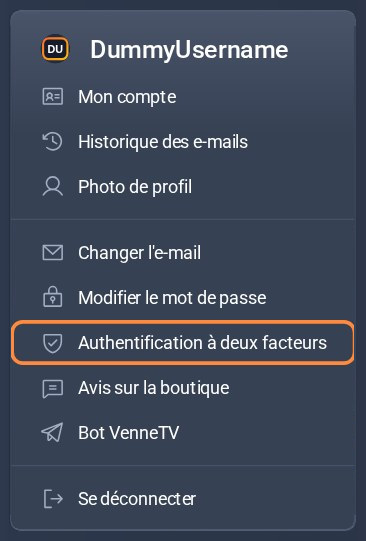
Étape 1 : menu sous ton nom.
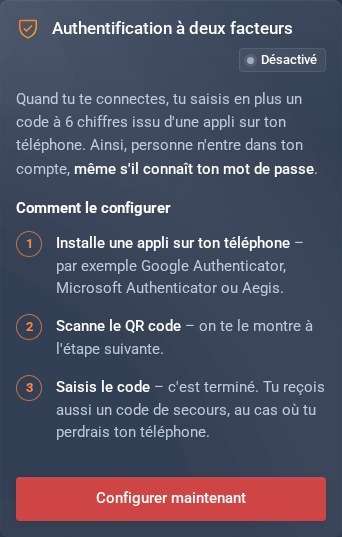
Étape 2 : page Authentification à deux facteurs.
Bon à savoir
- La protection s'applique à la connexion à l'Espace client. Tes accès et tes applications sur la télé ne changent pas.
- Nous n'affichons le code de secours qu'une seule fois. Il te permet d'accéder à ton compte quand ton téléphone n'est pas à portée de main.
- L'authentification à deux facteurs est facultative. Tu peux la désactiver à tout moment.
Se connecter avec l'authentification à deux facteurs
- Connecte-toi comme d'habitude avec ton adresse e-mail et ton mot de passe.
- Ouvre ton application et saisis le code à 6 chiffres qu'elle affiche à cet instant.
Désactiver
- Dans le menu sous ton nom, ouvre Authentification à deux facteurs.
- Appuie sur Désactiver la protection et confirme avec ton mot de passe. Ensuite, ton mot de passe suffit de nouveau pour te connecter.
Téléphone perdu ou nouveau ?
- Tu as ton code de secoursLors de la connexion, appuie sur Se connecter avec le code de secours et saisis-le. Tu reçois ensuite un nouveau code de secours.
- Nouveau téléphoneConnecte-toi, désactive la protection et configure-la de nouveau avec l'application sur ton nouveau téléphone.
- Pas de téléphone et pas de code de secoursÉcris-nous via le formulaire de contact et indique le nom d'utilisateur et le mot de passe d'un accès actif : c'est ainsi que nous te reconnaissons. Nous désactivons ensuite la protection pour toi.
Ouvrir l'authentification à deux facteurs (dans l'Espace client) Tu n'arrives plus à accéder à ton compte client ? Formulaire de contact
